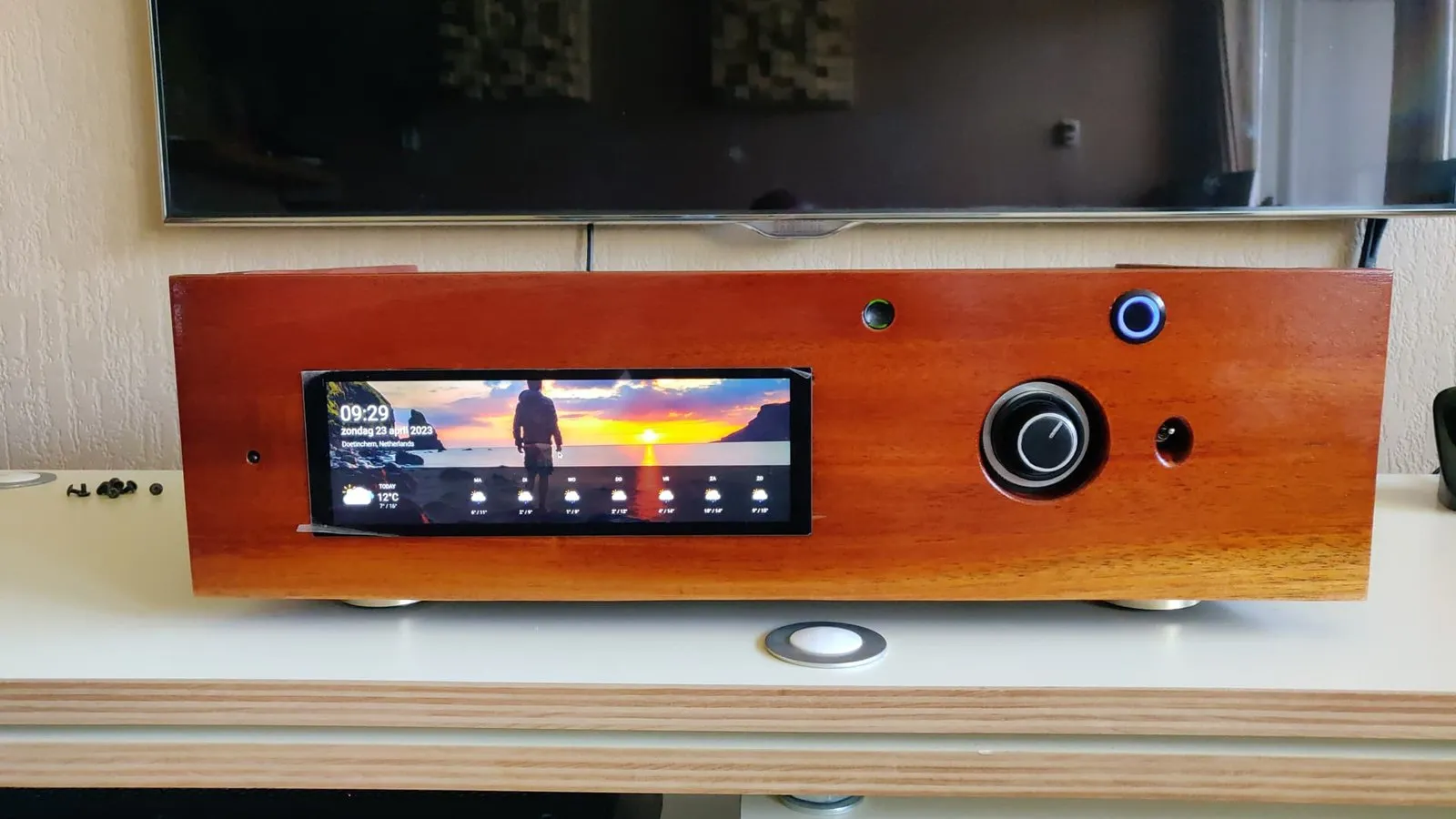
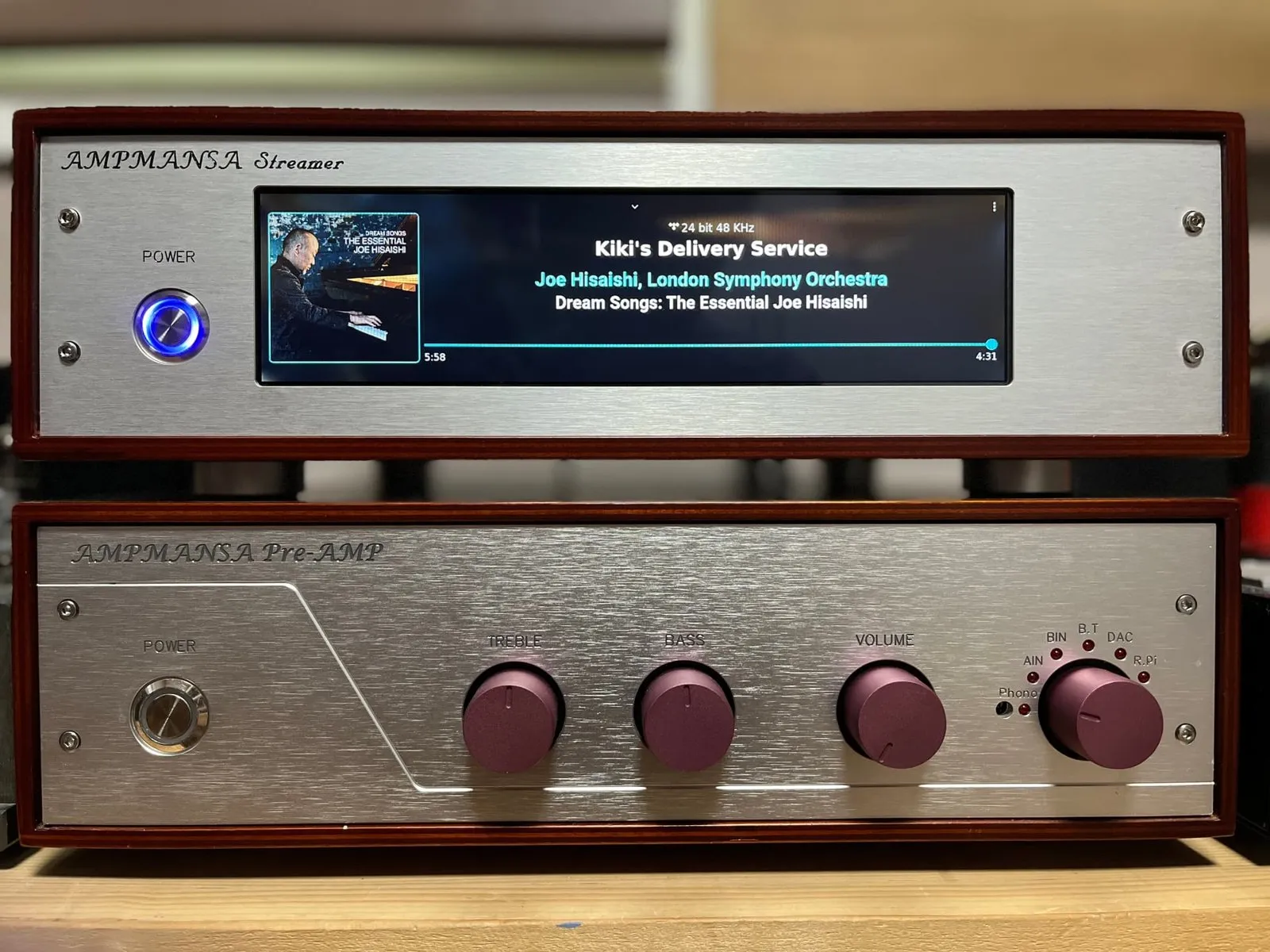
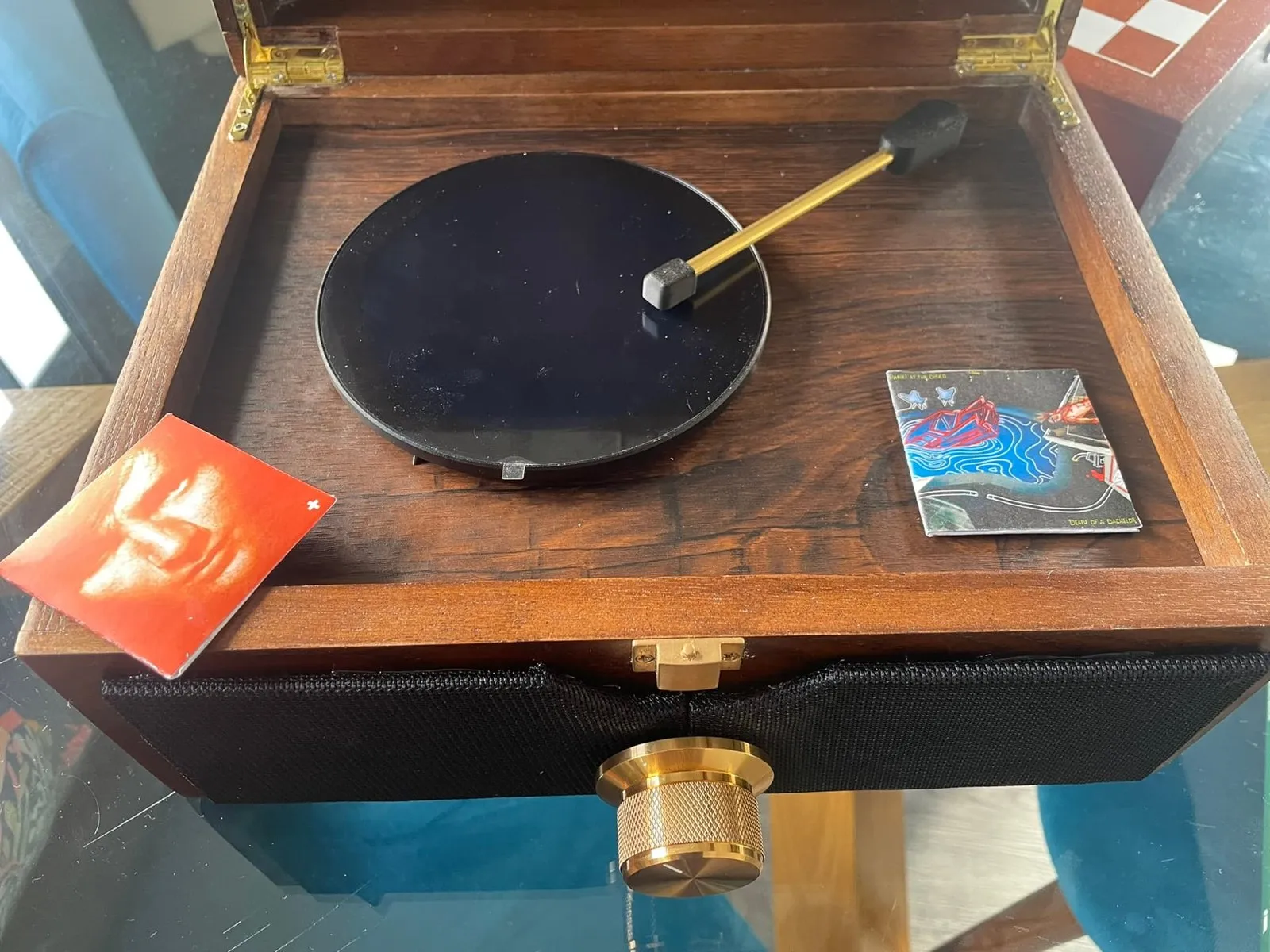
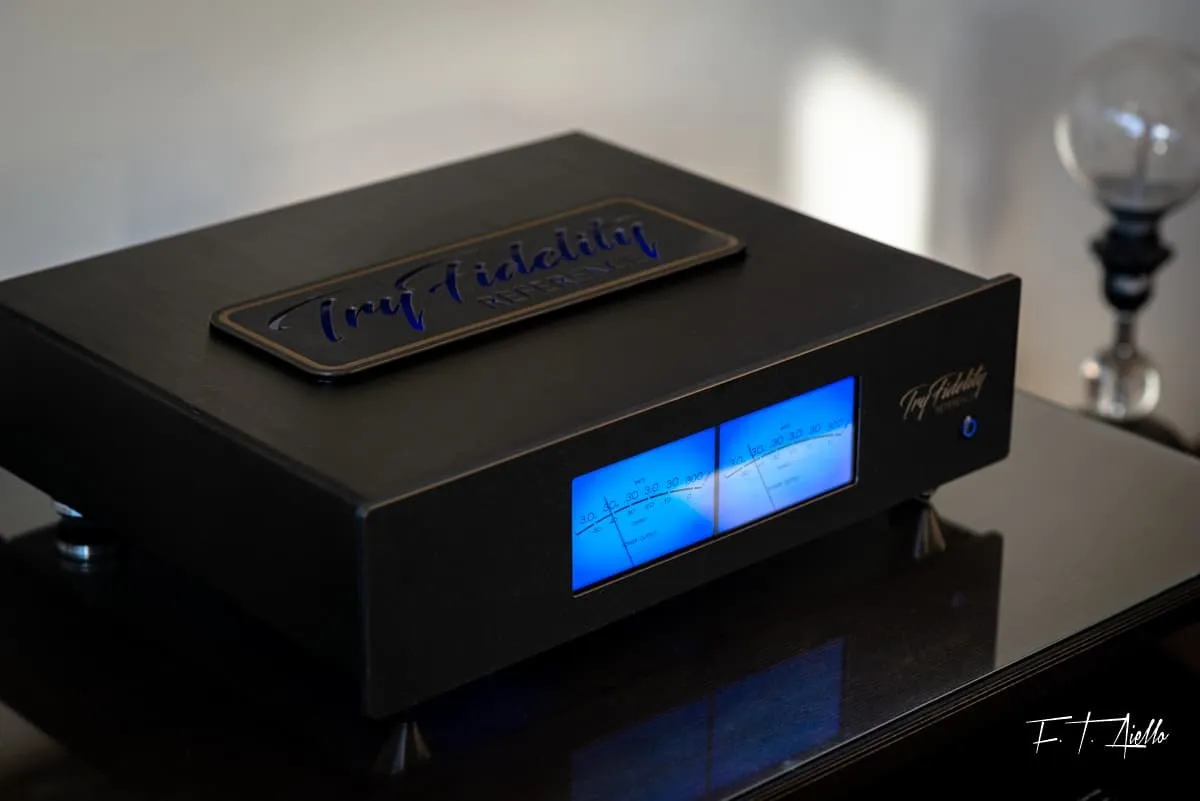
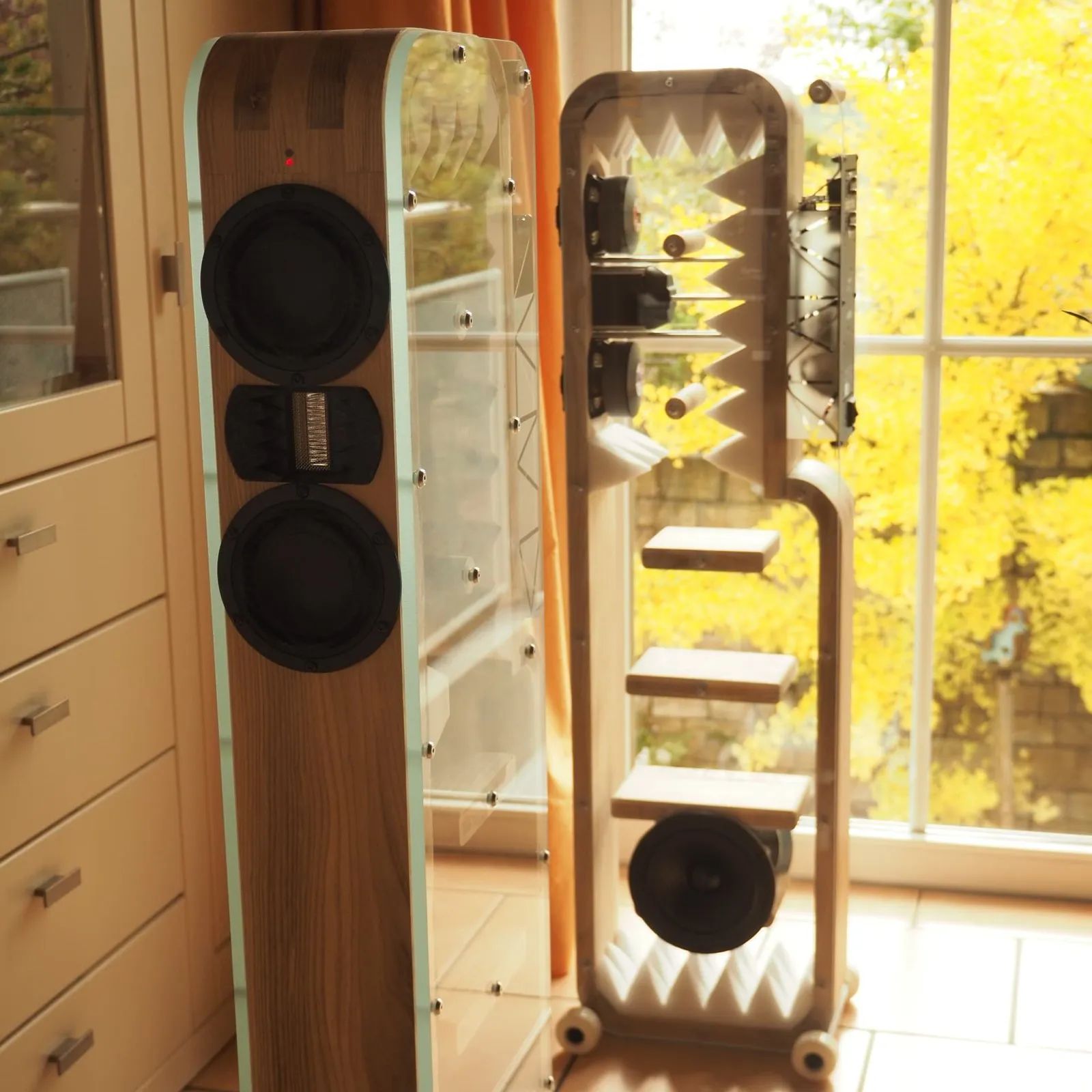
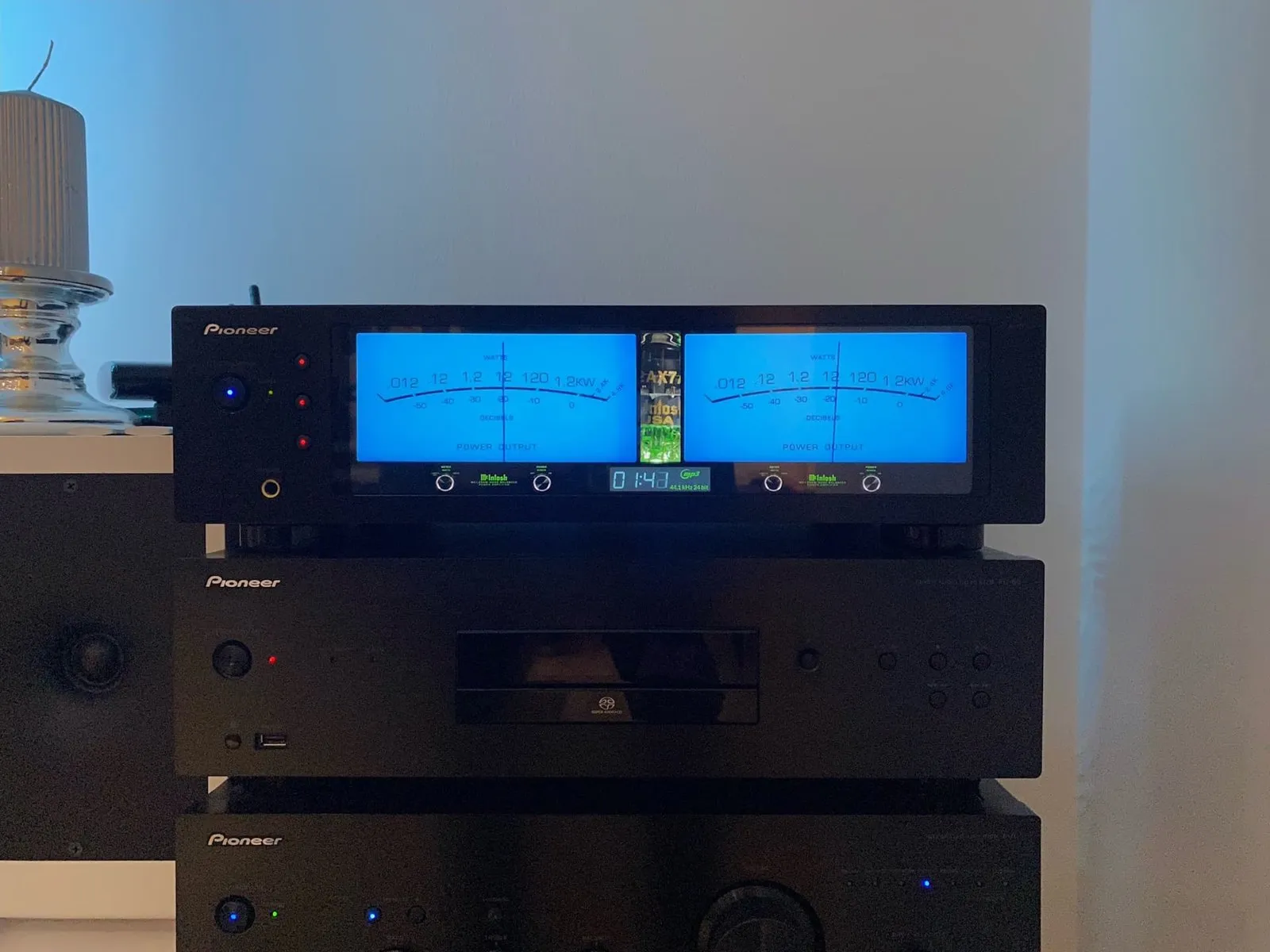
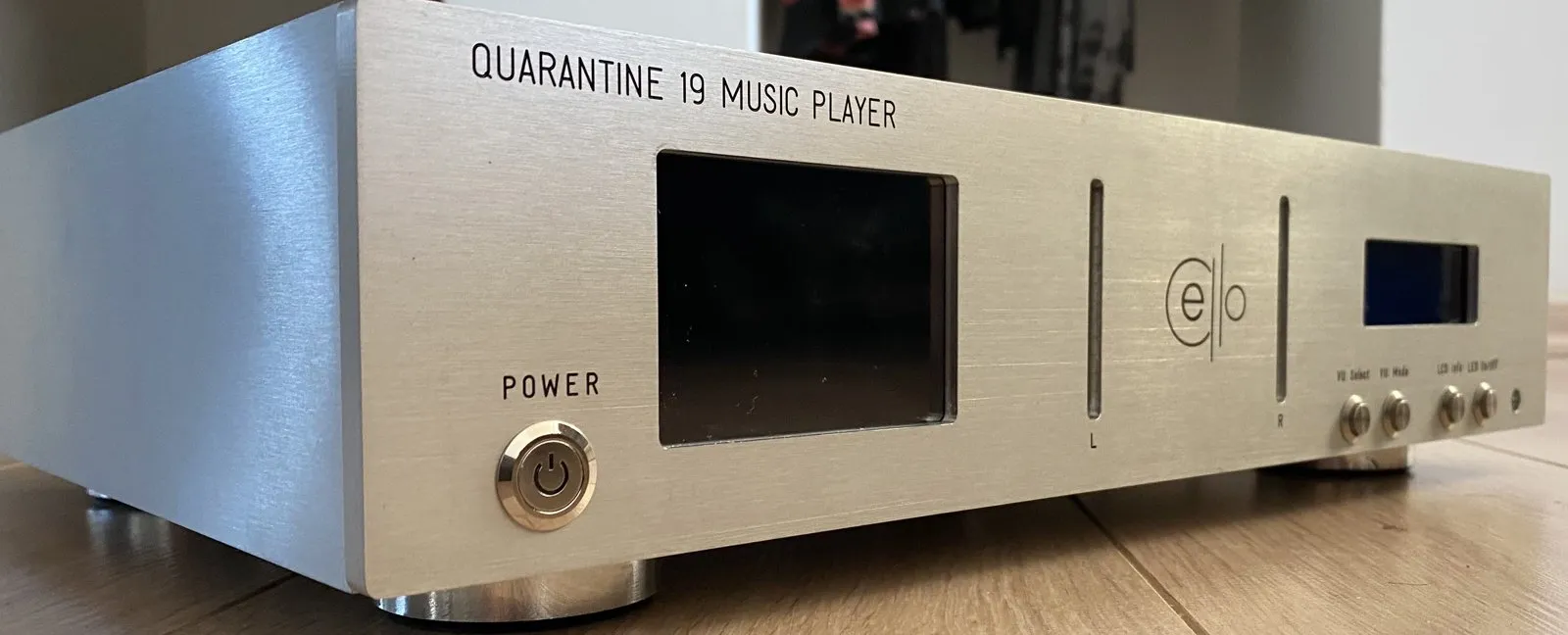
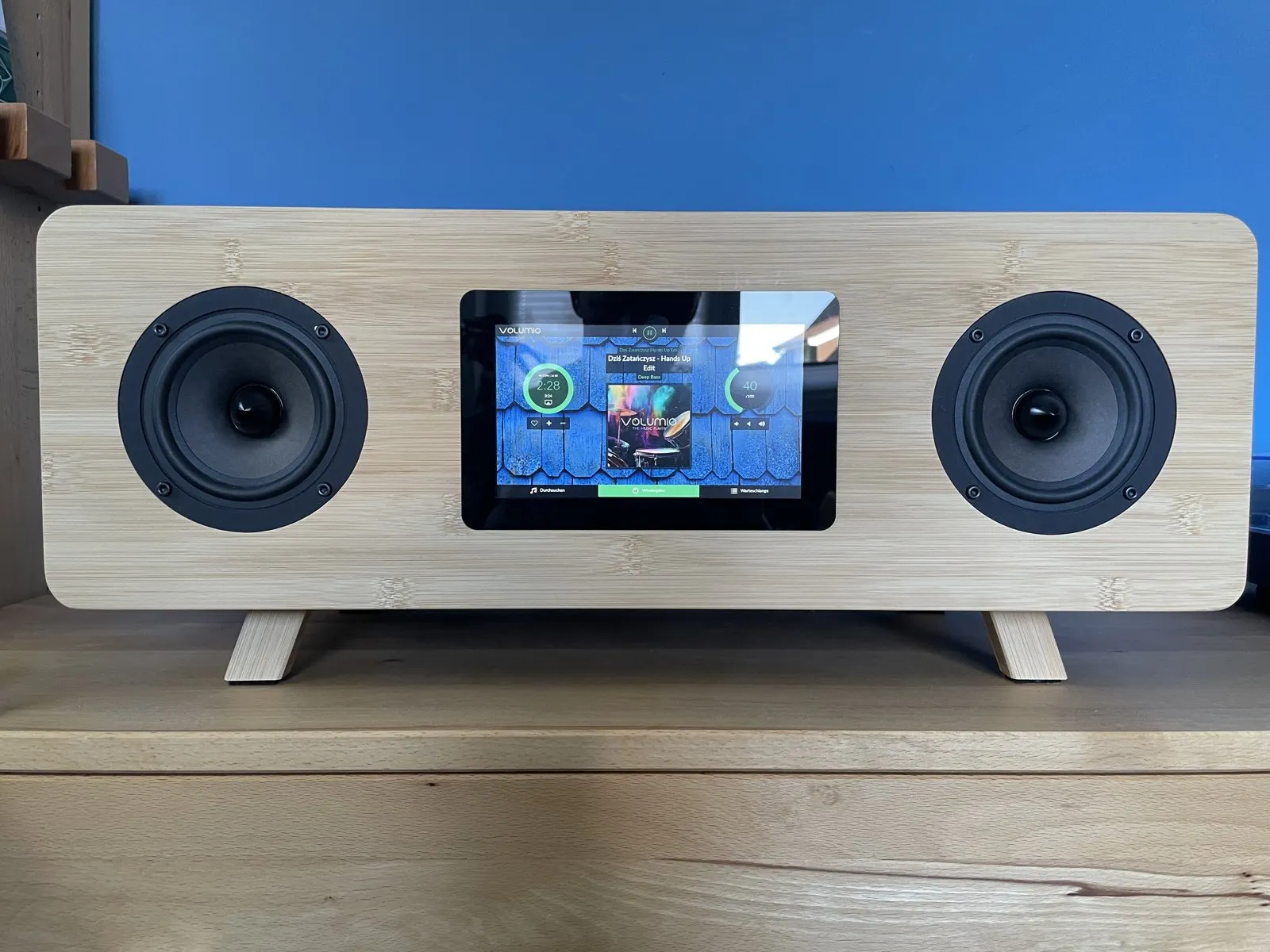
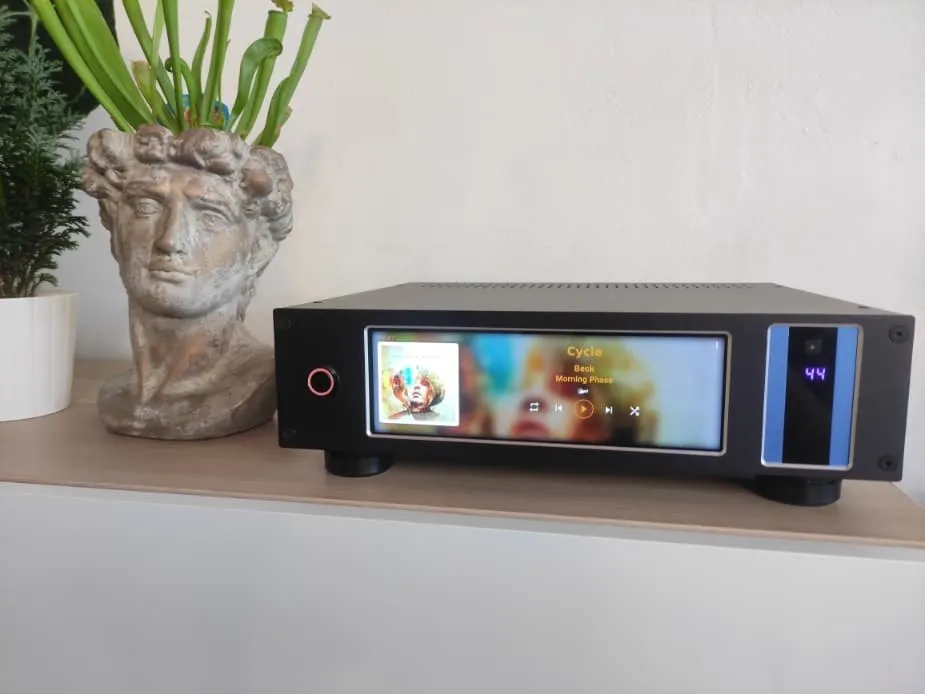
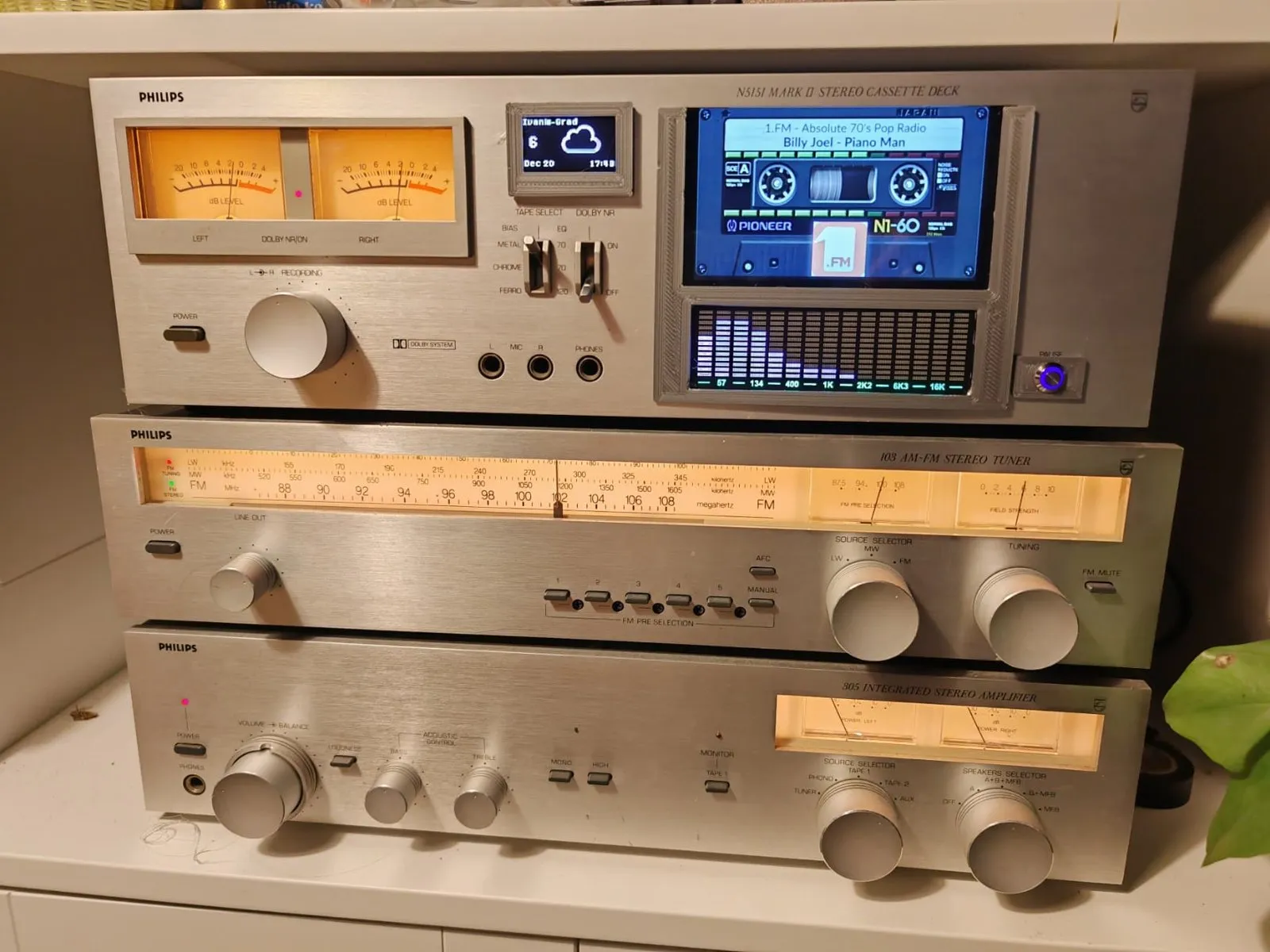
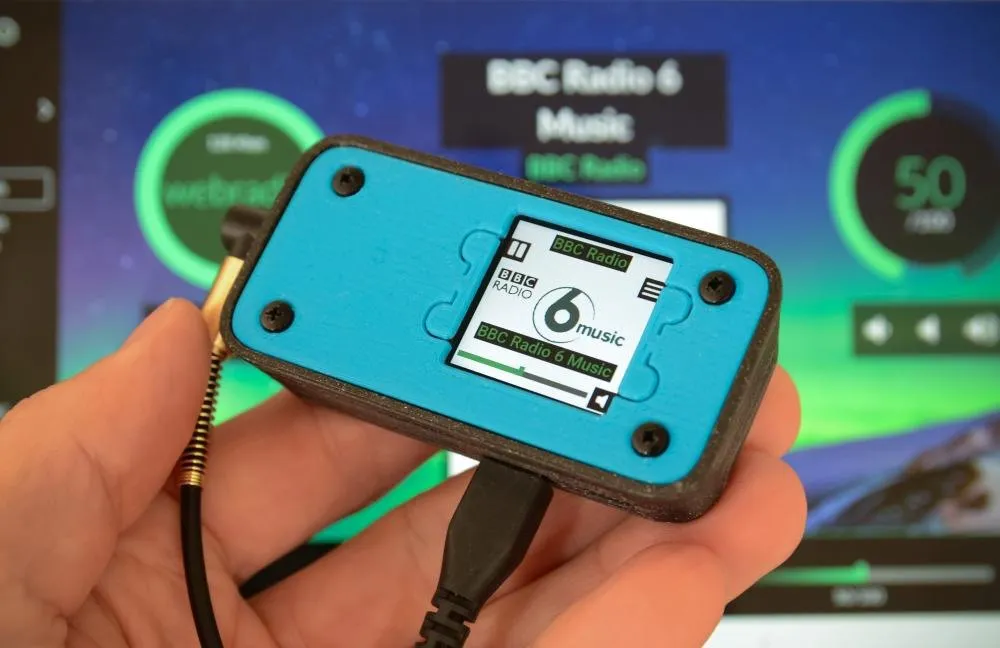
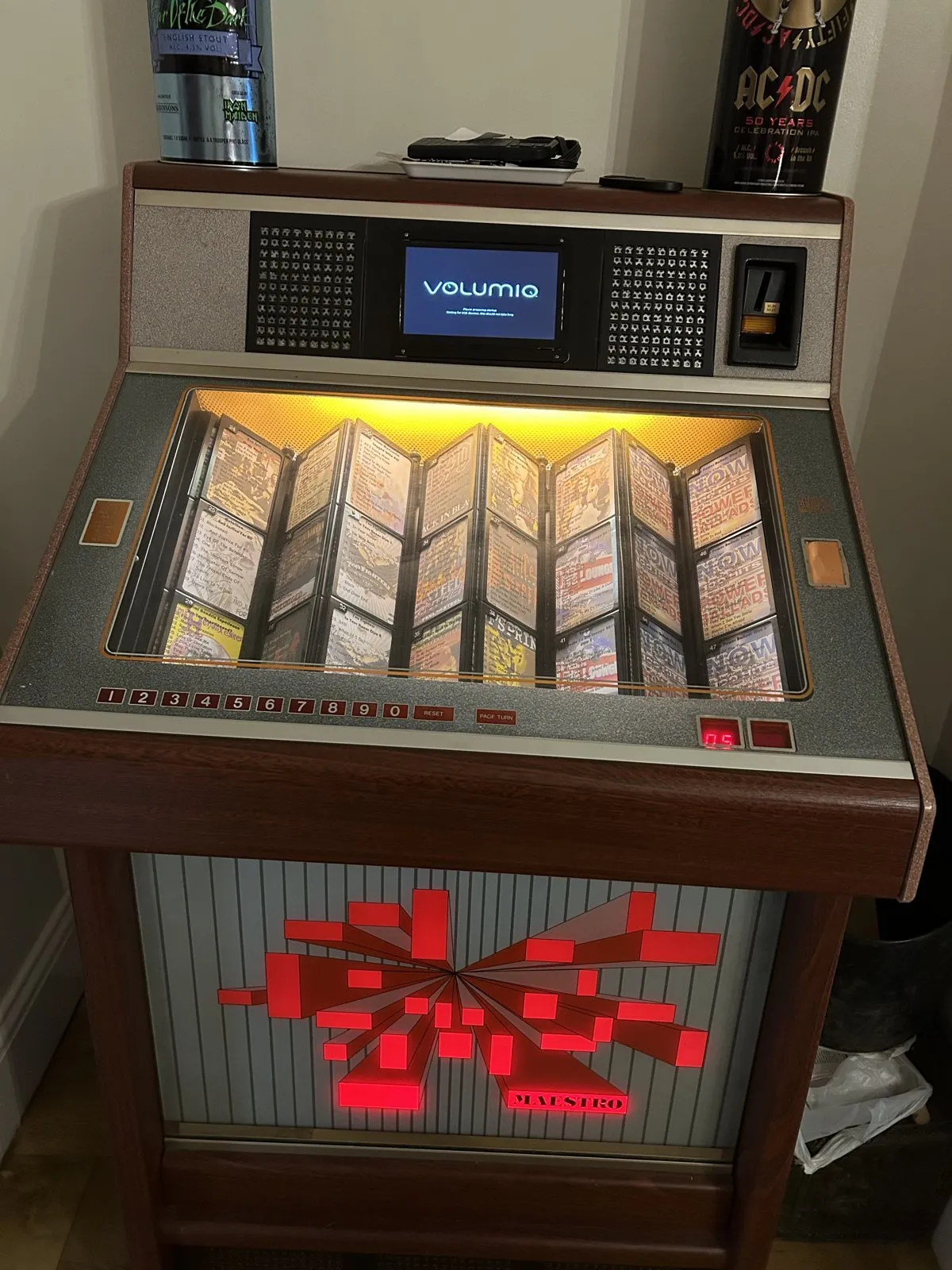
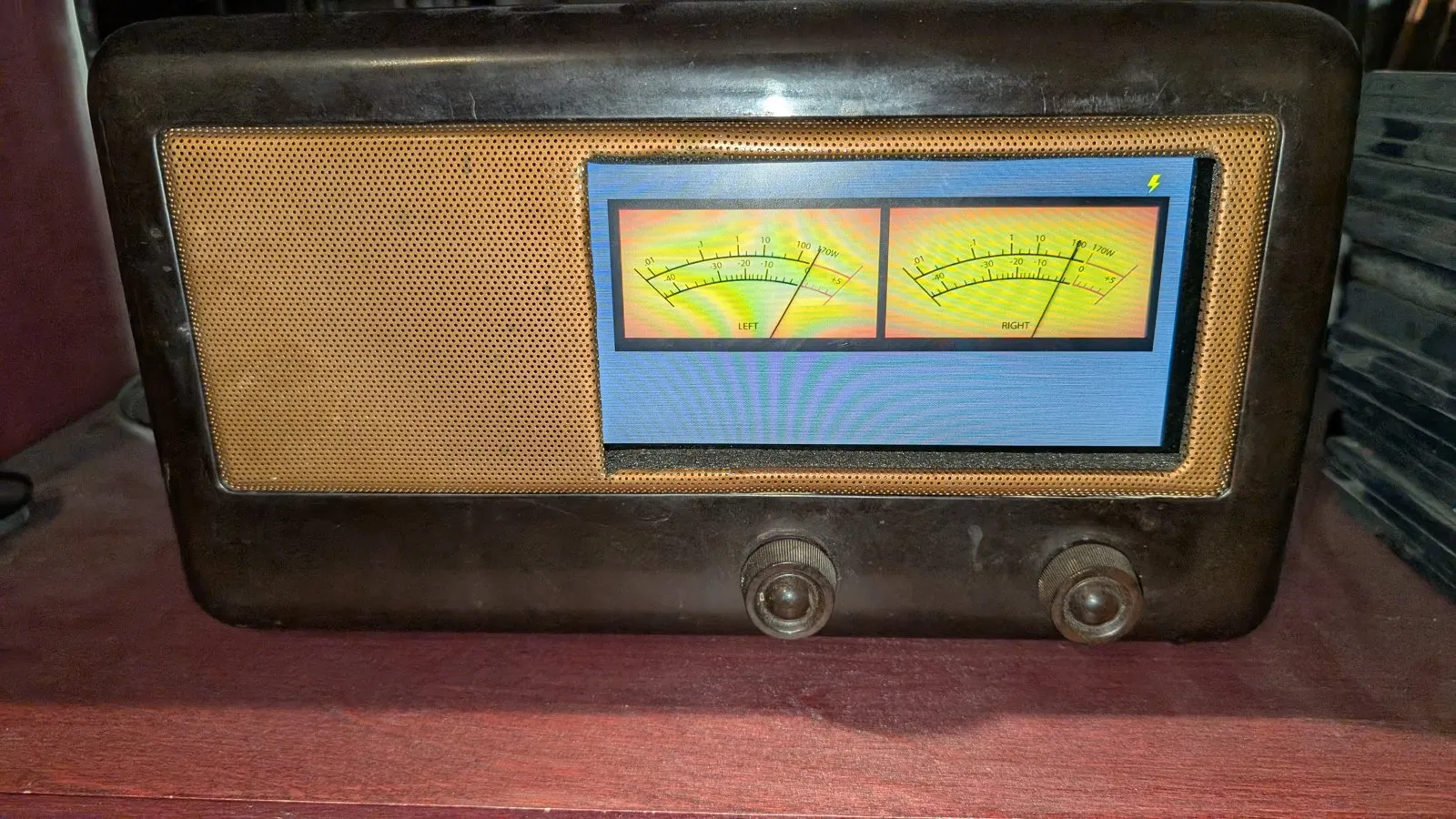
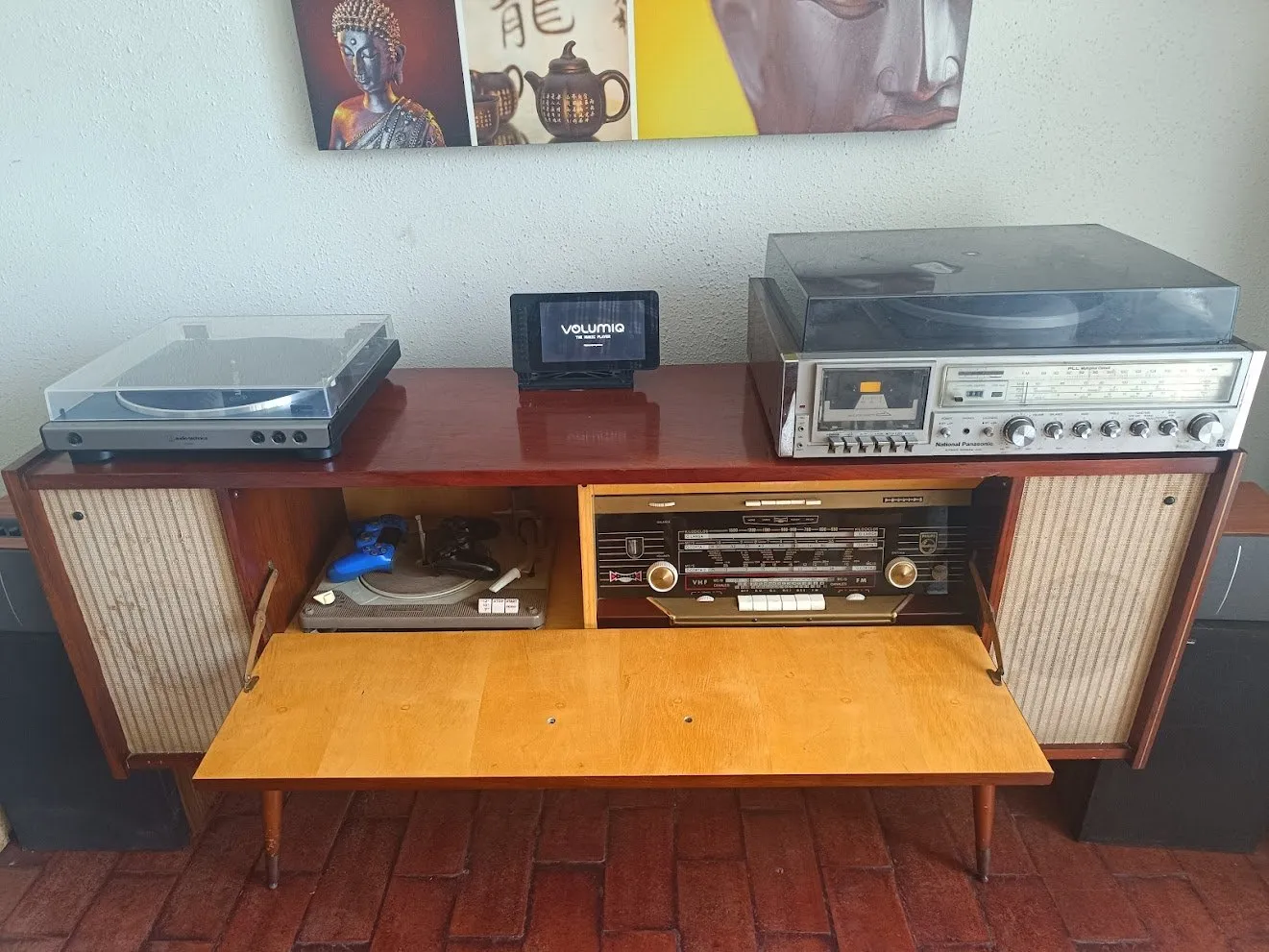
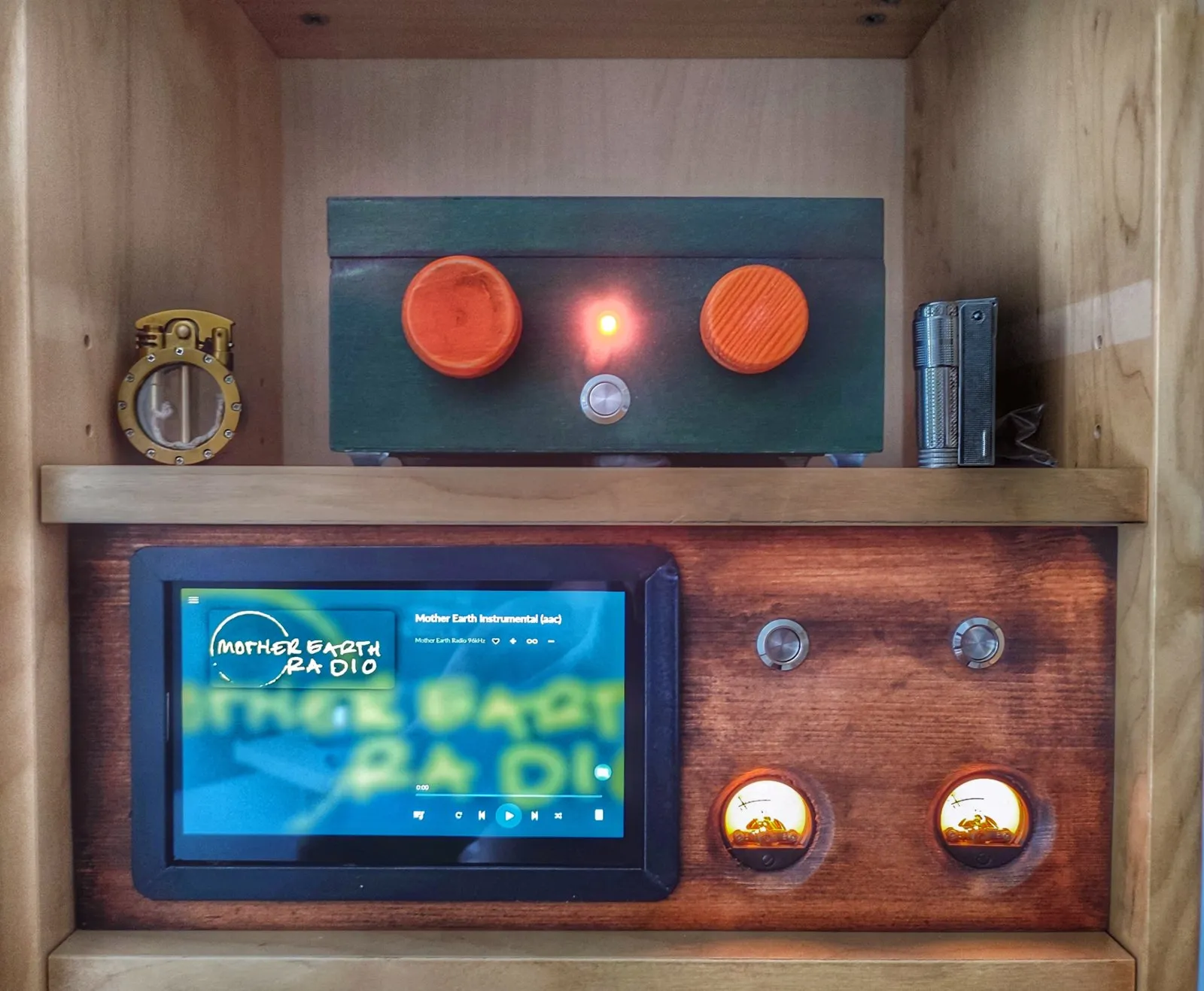
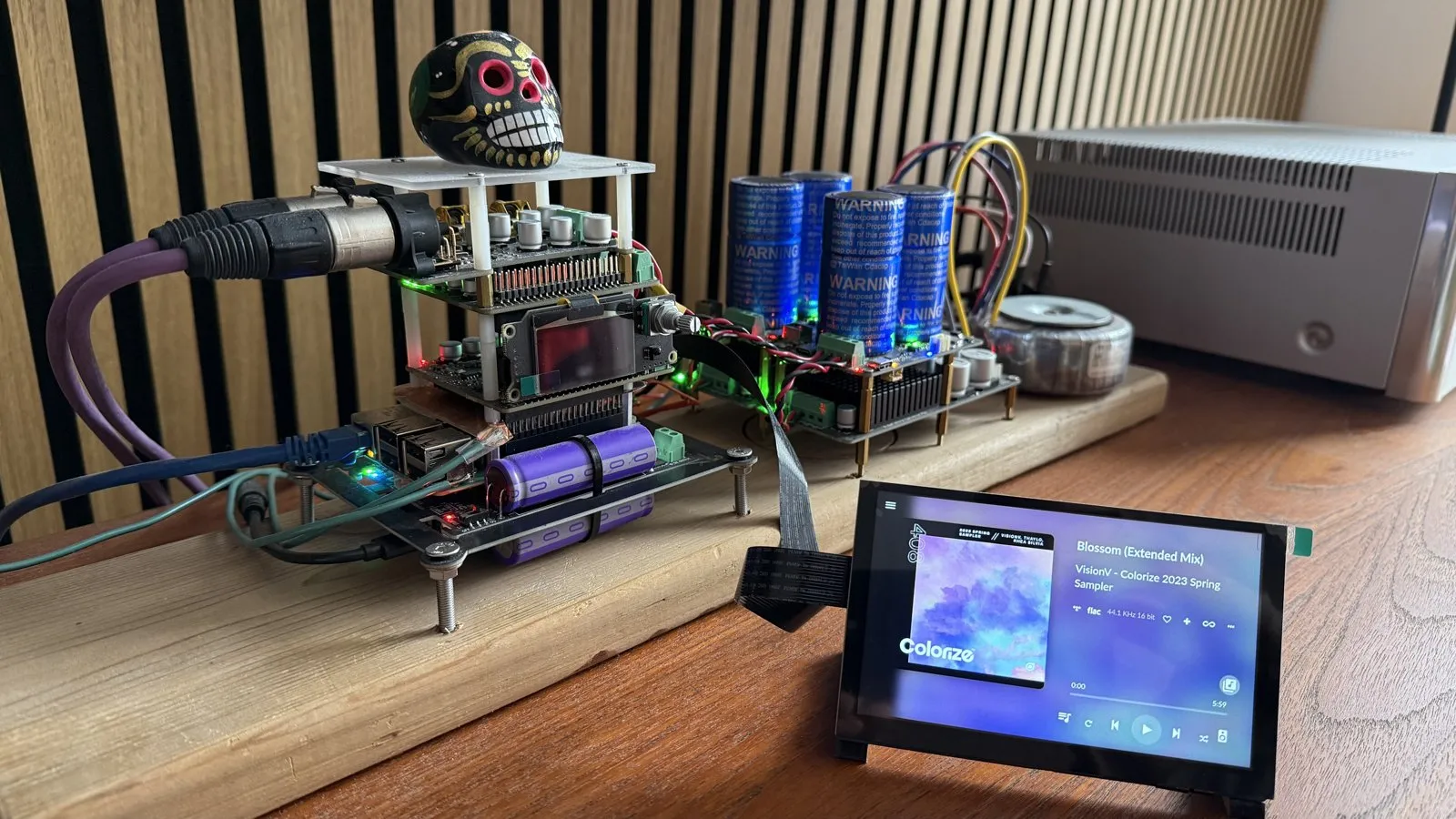
Publiez des photos et votre liste de composants. Nous mettons des projets en avant ici.
Facile à démarrer
Du téléchargement à la musique en moins de 10 minutes
Quatre étapes, et vous voilà prêt à profiter de votre musique.
1
Étape 1 : Téléchargez
Téléchargez Volumio OS pour votre Raspberry Pi ou votre PC, puis décompressez le fichier .zip. Il contient l’image, un fichier .img.
2
Étape 2 : Flashez
Dans Raspberry Pi Imager, choisissez le fichier .img et votre carte microSD, ou une clé USB pour un PC, puis sélectionnez Écrire.
3
Étape 3 : Branchez
Insérez la carte ou la clé dans votre appareil et allumez-le.
4
Étape 4 : Connectez-le
Dans l’application Volumio, choisissez « Configurer un nouvel appareil » et suivez la configuration guidée. Ou ouvrez volumio.local dans votre navigateur.
Télécharger Volumio OS
Gratuit pour tous. Version 4.231, publiée le 12 octobre 2026.
Collez ce prompt dans Claude Code ou un agent IA similaire sur votre ordinateur. Il télécharge Volumio OS, le flashe sur votre carte ou votre clé et vous accompagne pendant la configuration. Il vous demande votre accord avant d’écrire sur un disque.
Afficher le prompt
Help me install Volumio OS, a free music player system, on a Raspberry Pi or a PC. I'm not technical: explain each step in plain words, one step at a time, and wait for me to say I'm done before moving on. Ask before you install anything on my computer.

1. Ask me which device I want to turn into a music player (a Raspberry Pi, or a PC) and what I'll write Volumio OS to (a microSD card for a Raspberry Pi, a USB drive for a PC). Check which operating system my computer runs.

2. Download the latest Volumio OS image for my device. Get the current download link from https://volumio.com/api/os-release ("pi" for Raspberry Pi, "pc" for PC). Don't look up versions anywhere else. If that address doesn't give you a link (for example it answers "ok": false), wait a few minutes and try again, or take the link from the download page at https://volumio.com/get-started/.
   By downloading I accept the Terms and Conditions: https://volumio.github.io/volumio-tos/
   The download is a .zip file. Unzip it to get the .img file inside. Check that my card or drive is bigger than the .img file.

3. Write the .img file to my card or drive. This erases everything on it.
   - Before writing, list the disks you can see, tell me which one you think is my card or drive (its name and size), and wait for me to confirm it. Never write to a disk I haven't confirmed, and never to the disk my computer runs from.
   - Writing needs my computer's administrator password. Tell me before you ask for it, and let me type it myself.
   - If my card shows as read-only, tell me to check the small lock switch on its side. If my computer's built-in card slot still won't write to it, suggest a USB card reader plugged straight into the computer.
   - If you can't do this safely, or I'd rather do it myself, walk me through Raspberry Pi Imager: pick the option for a custom image, select the .zip or .img file, choose my card or drive, and write it.
   - When it's done, eject the card or drive safely.

4. Help me start it: put the card or drive into the device, connect my DAC or amplifier, plug in an Ethernet cable if I can, and switch it on.
   - On a PC: right after switching it on, open the boot menu (the key shows briefly on screen, often F12, F11 or Esc) and choose the USB drive. If Windows starts instead, help me find the right key for my PC.
   - The first start takes a few minutes.

5. Help me connect to it:
   - Easiest: install the Volumio app on my iPhone or Android phone and follow its setup for a new device.
   - Or open http://volumio.local in a browser on the same network.
   - Without Ethernet, a device with Wi-Fi creates its own Wi-Fi network named after Volumio. Look up its current password and address in the Volumio help center (https://help.volumio.com/), then help me join it and choose my home Wi-Fi. Devices without Wi-Fi need the Ethernet cable.
   - If volumio.local doesn't open, help me find the device's address in my router's list of connected devices.

6. When music plays, suggest what to try next: adding my music library, web radio, and Volumio Premium (check https://volumio.com/ for what it currently includes).

If something doesn't work, ask me what I see and suggest the simplest fix first (restart the device, check the cables, try another card or drive). For more help: https://help.volumio.com/ and https://community.volumio.com/
Lit tout
Votre musique, sur tout DAC
Écoutez vos services de streaming, lisez vos propres fichiers, du MP3 au DSD, et branchez-vous sur la webradio, en bit-perfect. Puis envoyez le tout vers le DAC de votre choix.
Intégré
TIDAL (avec Volumio Premium)
Qobuz (avec Volumio Premium)
Spotify Connect
Highresaudio (avec Volumio Premium)
AirPlay
UPnP et DLNA
Webradio
Vos fichiers
Disques USB
Disques réseau
CD (avec Volumio Premium)
Bluetooth (avec Volumio Premium)
Entrées (avec Volumio Premium)
Home Assistant
Avec des plugins
Spotify
YouTube
YouTube Music
SoundCloud
Mixcloud
Bandcamp
Pandora
Radio Paradise
Podcasts
FM et DAB+
Jellyfin
Plex
Subsonic
Roon
Lyrion
Last.fm
Diffuse vers
DAC USB
Cartes DAC pour Raspberry Pi
DSD, natif ou DoP
Multiroom (avec Volumio Premium)
Chromecast (avec Volumio Premium)
Sonos (avec Volumio Premium)
Votre navigateur (avec Volumio Premium)
Sur votre propre matériel, les éléments marqués d’une étoile sont inclus avec Volumio Premium. Le fonctionnement de chacun
Un seul lecteur pour tout
Vos services de streaming, votre bibliothèque et la webradio réunis, en haute résolution et en bit-perfect.
Fait pour votre DAC
Tout DAC USB 2.0 fonctionne. Les cartes DAC pour Raspberry Pi sont prises en charge nativement, et le DSD sort en DoP.
S’enrichit de plugins
Des plugins créés par la communauté Volumio ajoutent des sources et des fonctions.
Pièces en synchro
Avec Volumio Premium, écoutez en parfaite synchronisation sur 6 lecteurs Volumio maximum.
Gratuit et Premium
Gratuit d’abord, Premium si vous voulez plus
Volumio OS est gratuit pour tous. Volumio Premium ajoute TIDAL et Qobuz, le multiroom et les fonctions intelligentes, avec un essai gratuit pour le découvrir.
Pour tous
Volumio OS
Gratuit
Lecture bit-perfect, avec tout le système en RAM
FLAC, ALAC, AAC, Vorbis, MP3, DSD et plus encore
Tout DAC USB 2.0, et les DAC pour Raspberry Pi nativement
DSD sur PCM (DoP)
Disques réseau (CIFS et NFS), détectés automatiquement
Oui. Volumio OS est gratuit à télécharger et à utiliser. Volumio Premium ajoute TIDAL, Qobuz, le multiroom, la lecture de CD et plus encore, avec un essai gratuit pour le découvrir. Il coûte par mois, ou par an.
De quoi ai-je besoin pour commencer ?
Un Raspberry Pi ou un PC, une carte microSD (ou une clé USB pour un PC) et Raspberry Pi Imager pour y flasher Volumio OS. Puis votre téléphone ou un navigateur pour le configurer.
Quels DAC fonctionnent avec Volumio OS ?
Tout DAC USB 2.0. Les cartes DAC pour Raspberry Pi sont prises en charge nativement, et le DSD passe en DoP.
Comment le piloter ?
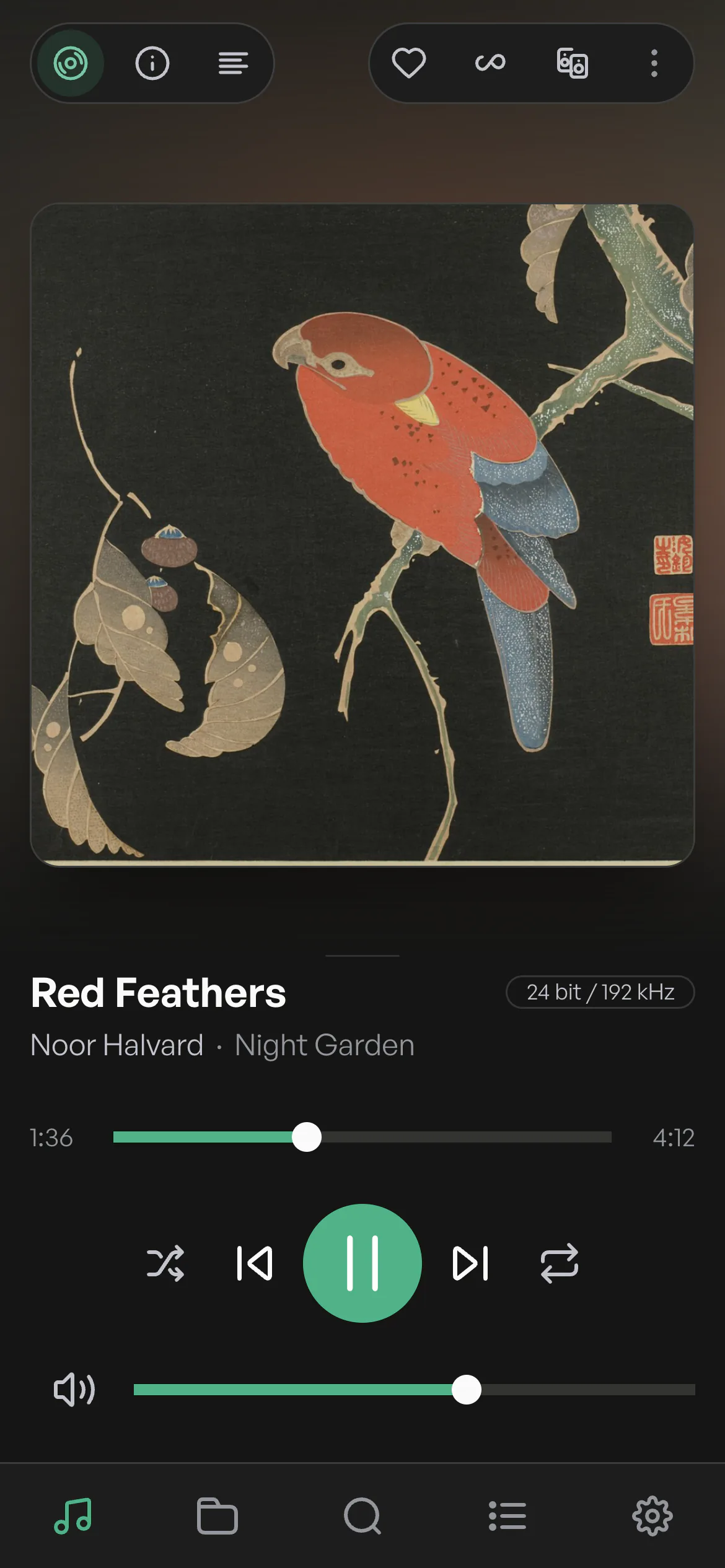
Avec l’application Volumio pour iPhone et Android : choisissez « Configurer un nouvel appareil » et suivez la configuration guidée. Ou ouvrez volumio.local dans un navigateur sur votre ordinateur ou votre tablette.
Puis-je écouter TIDAL et Qobuz ?
Oui, avec Volumio Premium : TIDAL et Qobuz natifs, plus TIDAL Connect et Qobuz Connect.
Sur combien d’appareils puis-je utiliser Premium ?
Jusqu’à 6, avec la synchro multiroom et l’accès à distance.
Quelle différence avec un appareil Volumio ?
Les appareils Volumio ne demandent aucune compétence technique : ils sont conçus et assemblés à Florence, avec les fonctions Premium intégrées et sans abonnement. Volumio OS crée un lecteur sur le matériel que vous avez déjà. Voir les appareils
 Primo Plus
 Primo V3
 Primo V2
 Motivo
 Rivo
Rivo Rivo Plus
 Preciso
 Integro
 Lineo5
 Lineo5 Duo
 Remoto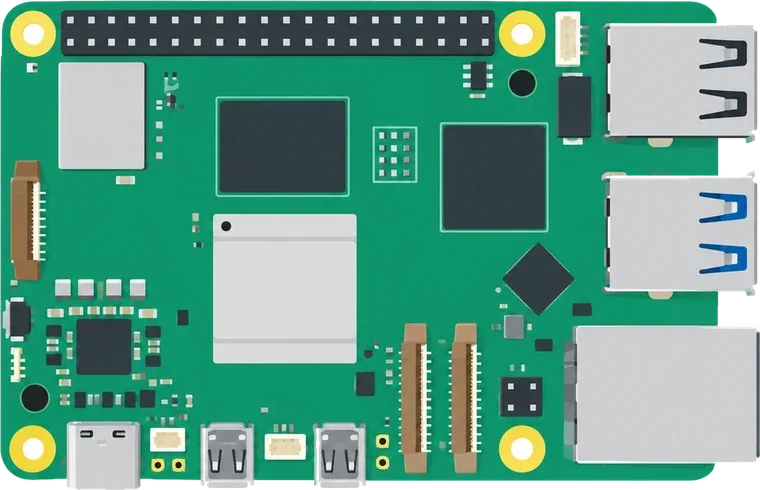
 Primo Plus
 Rivo
Rivo Preciso