Zum Selbermachen

Volumio OS

Bauen Sie Ihren eigenen Musik-Streamer. Volumio OS macht aus einem Raspberry Pi oder PC einen bitgenauen Musikplayer, startklar in weniger als 10 Minuten.

Kostenlos

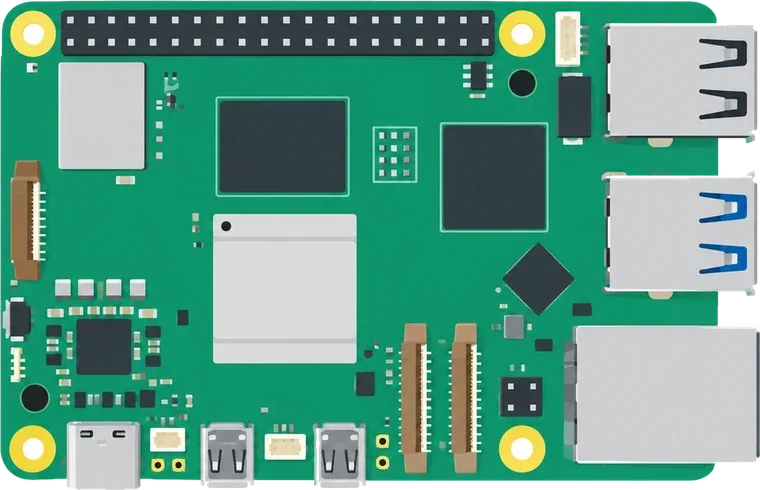
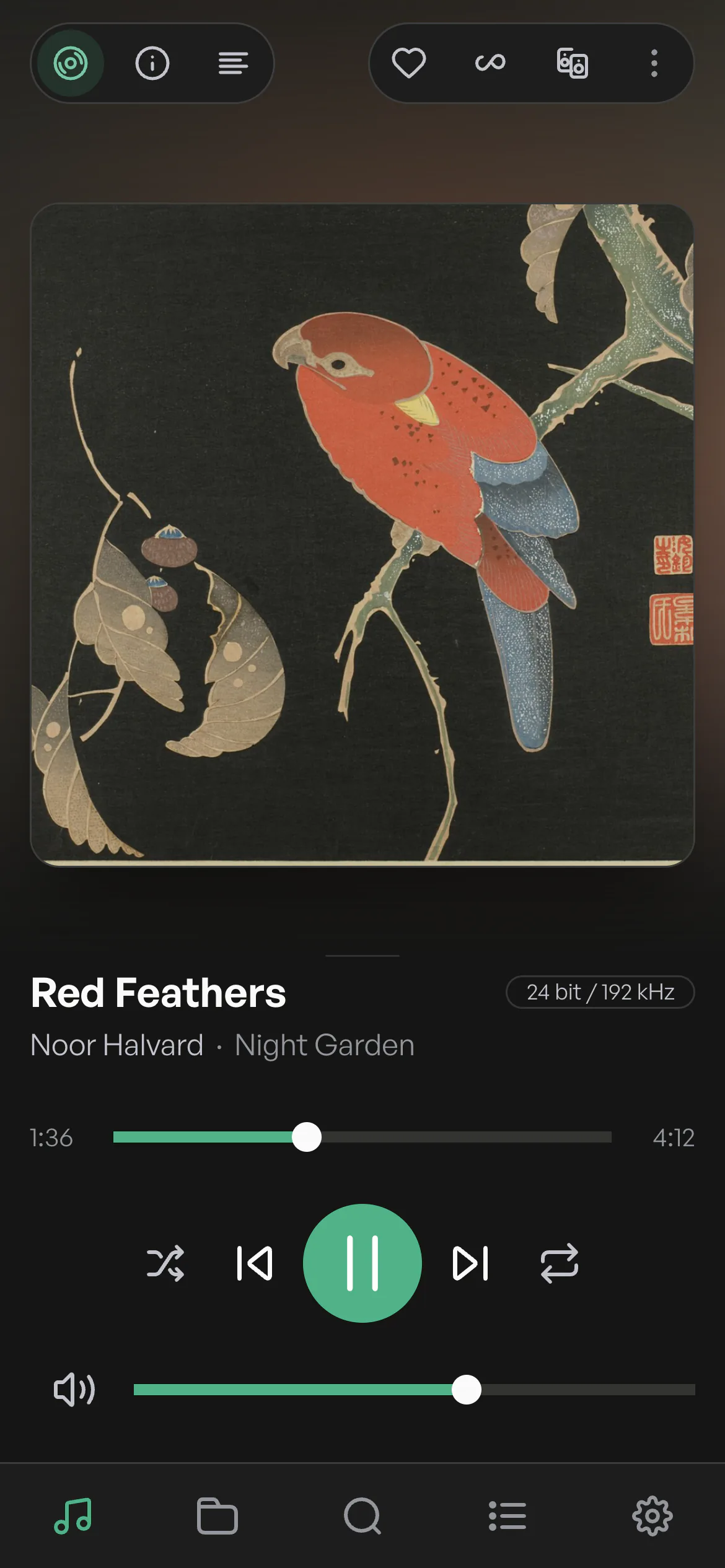
Eine Raspberry-Pi-5-Platine.Volumio auf einem Smartphone beim Abspielen eines Albums: das Cover, die Bedienelemente und die Lautstärke.
  • Bitgenaue Wiedergabe
  • Hi-Res, bis DSD
  • AirPlay, Spotify Connect und mehr
  • Plugins aus der Community
  • Startklar in unter 10 Minuten
  • DAC-Boards für Raspberry Pi, nativ
  • Jeder USB-2.0-DAC
  • Einfache Einrichtung in der App

Einfacher Start. Spielt alles. Bitgenau.

  • Kostenlosherunterladen und nutzen, für alle
  • 10minoder weniger, vom Download bis zur Musik
  • 2Plattformen: Raspberry Pi und PC (x86/x64)
  • DSDund jedes Format bis hinunter zu MP3
  • BitgenaueWiedergabe, direkt an Ihren DAC
  • 6Räume perfekt synchron, mit Volumio Premium

Community-Projekte

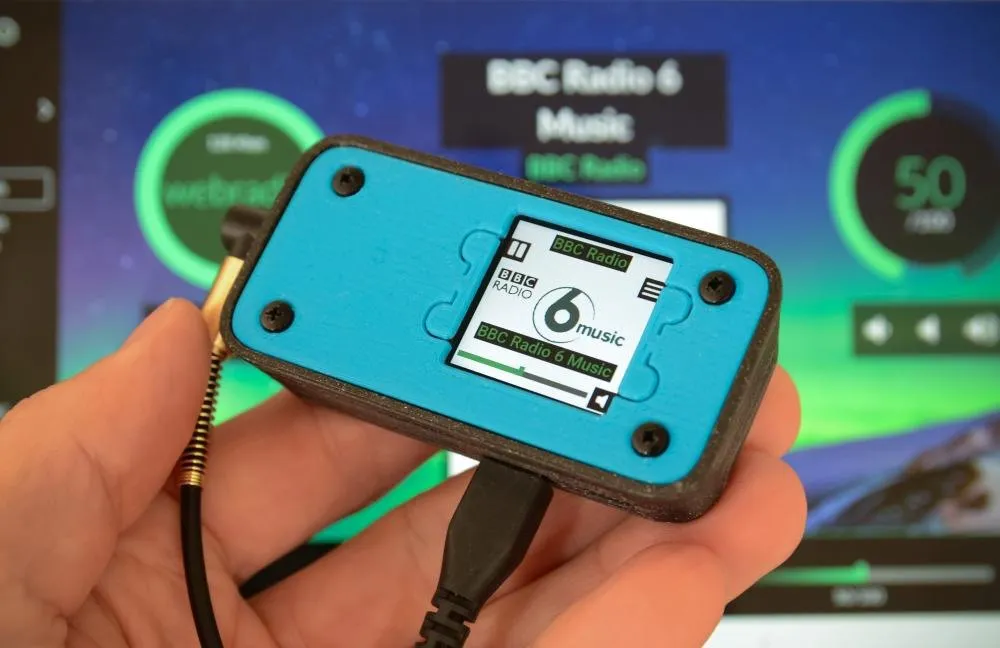
Vom Taschen-Player bis zur Jukebox

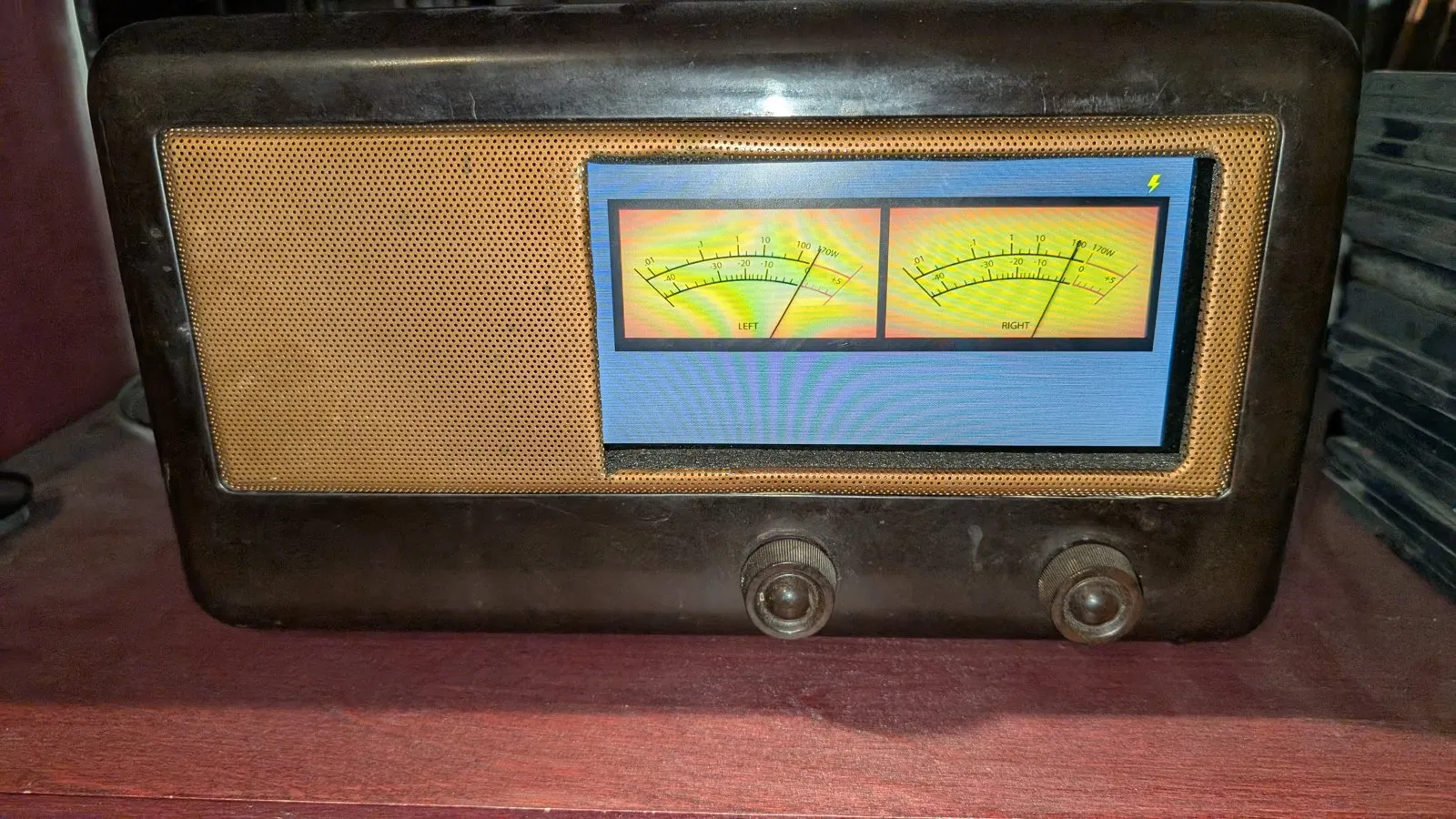
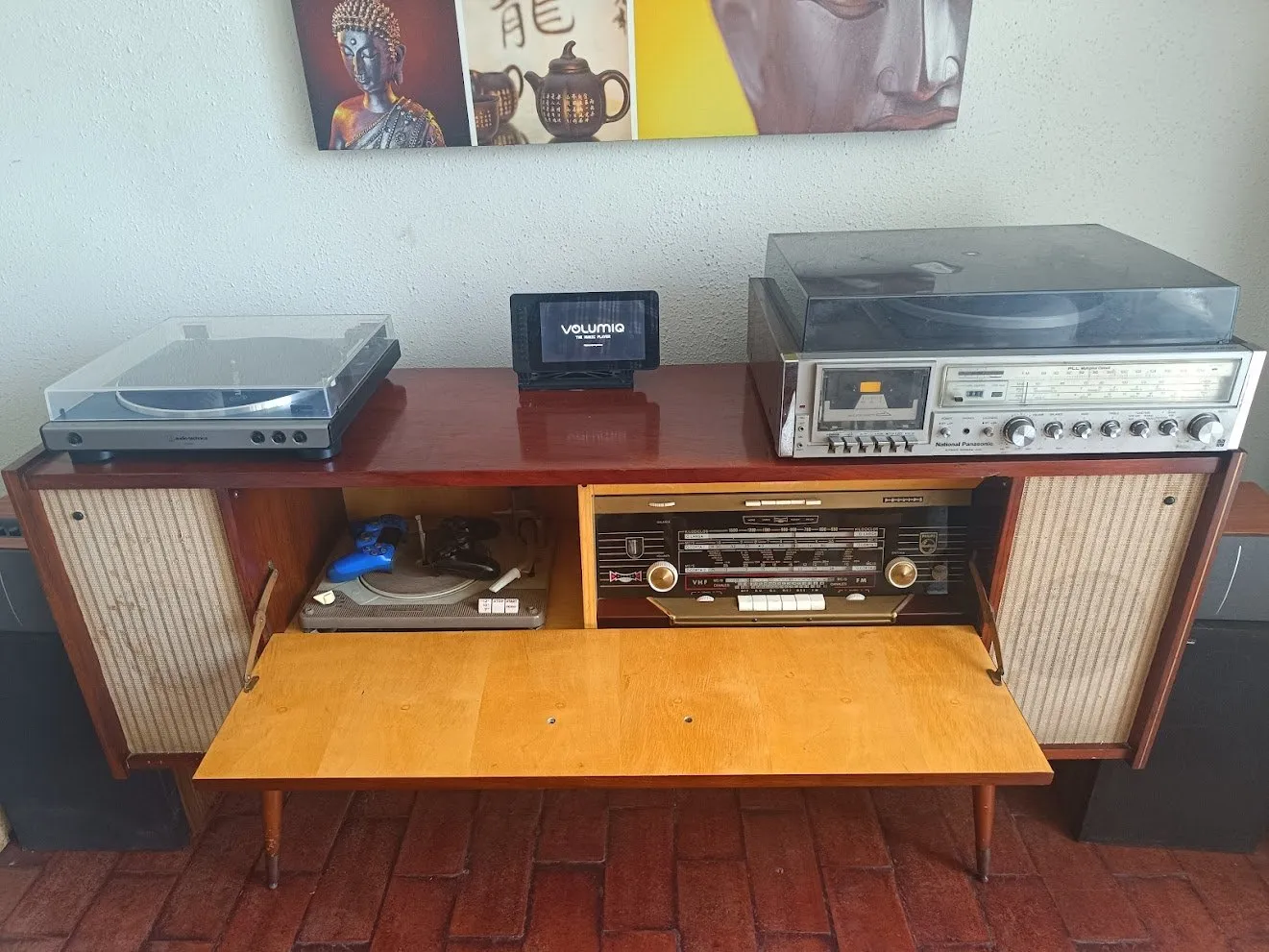
Volumio OS läuft auf einem Pi Zero genauso wie in einem alten Radio. Das hat die Community damit gebaut.

600+ Projekte im Forum ansehen
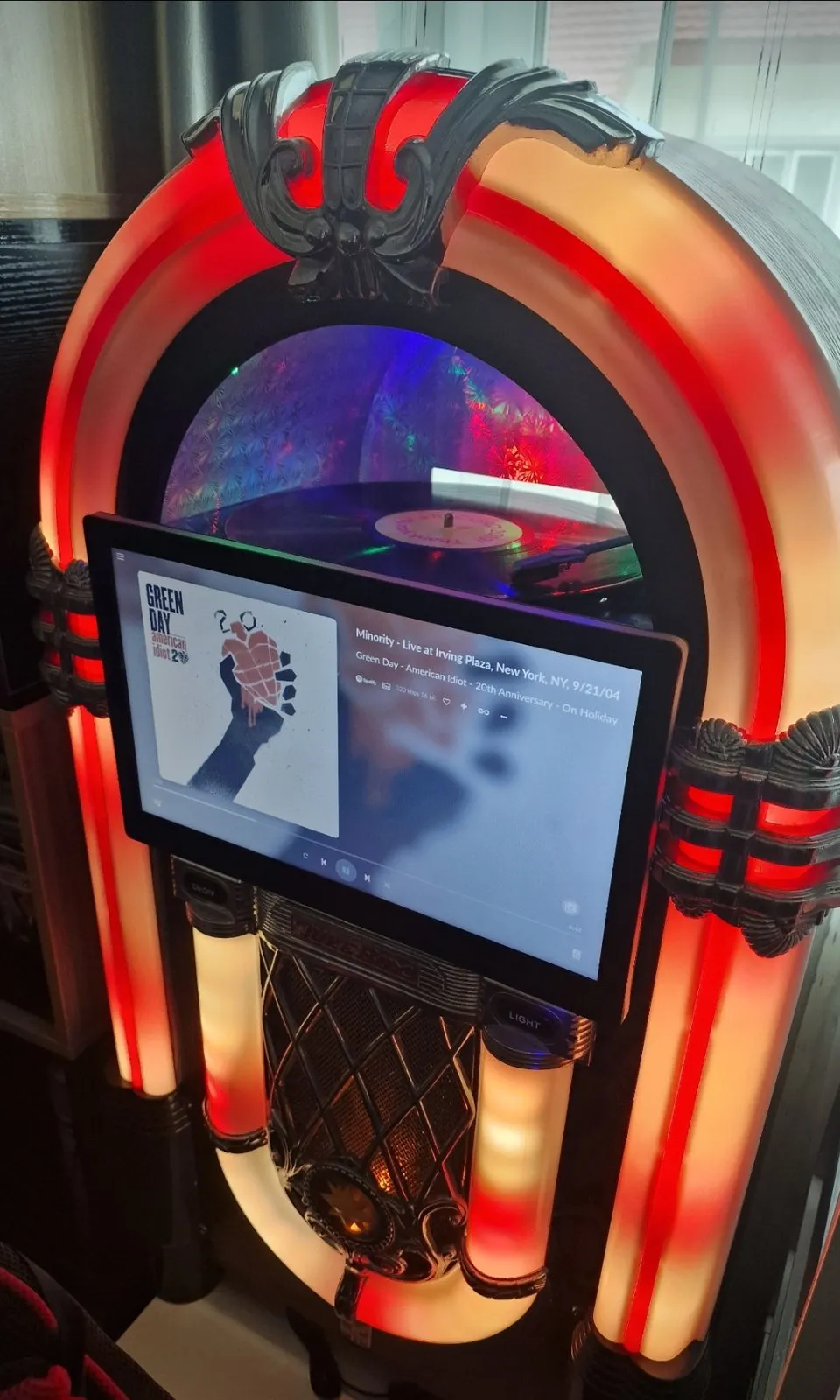
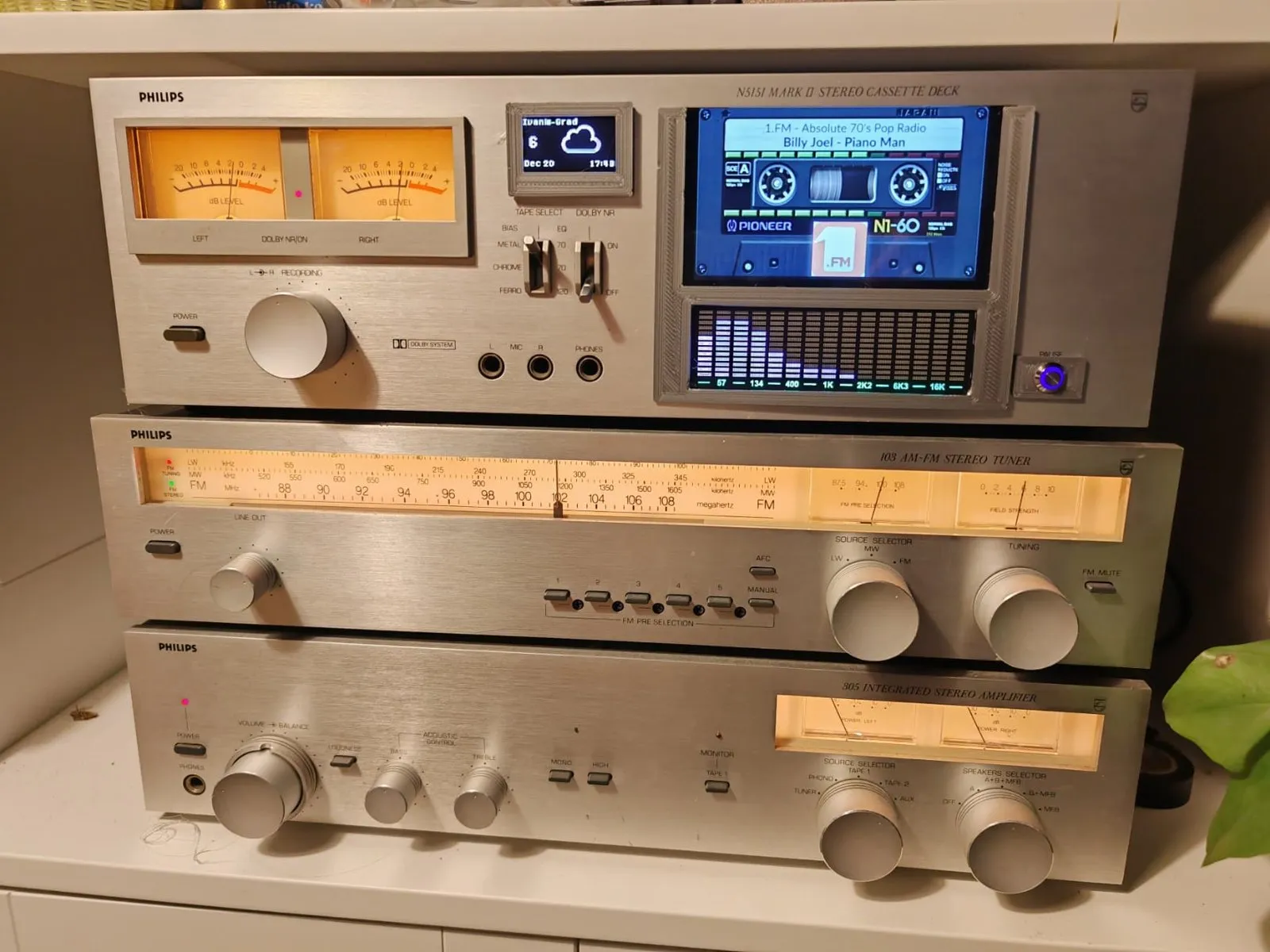
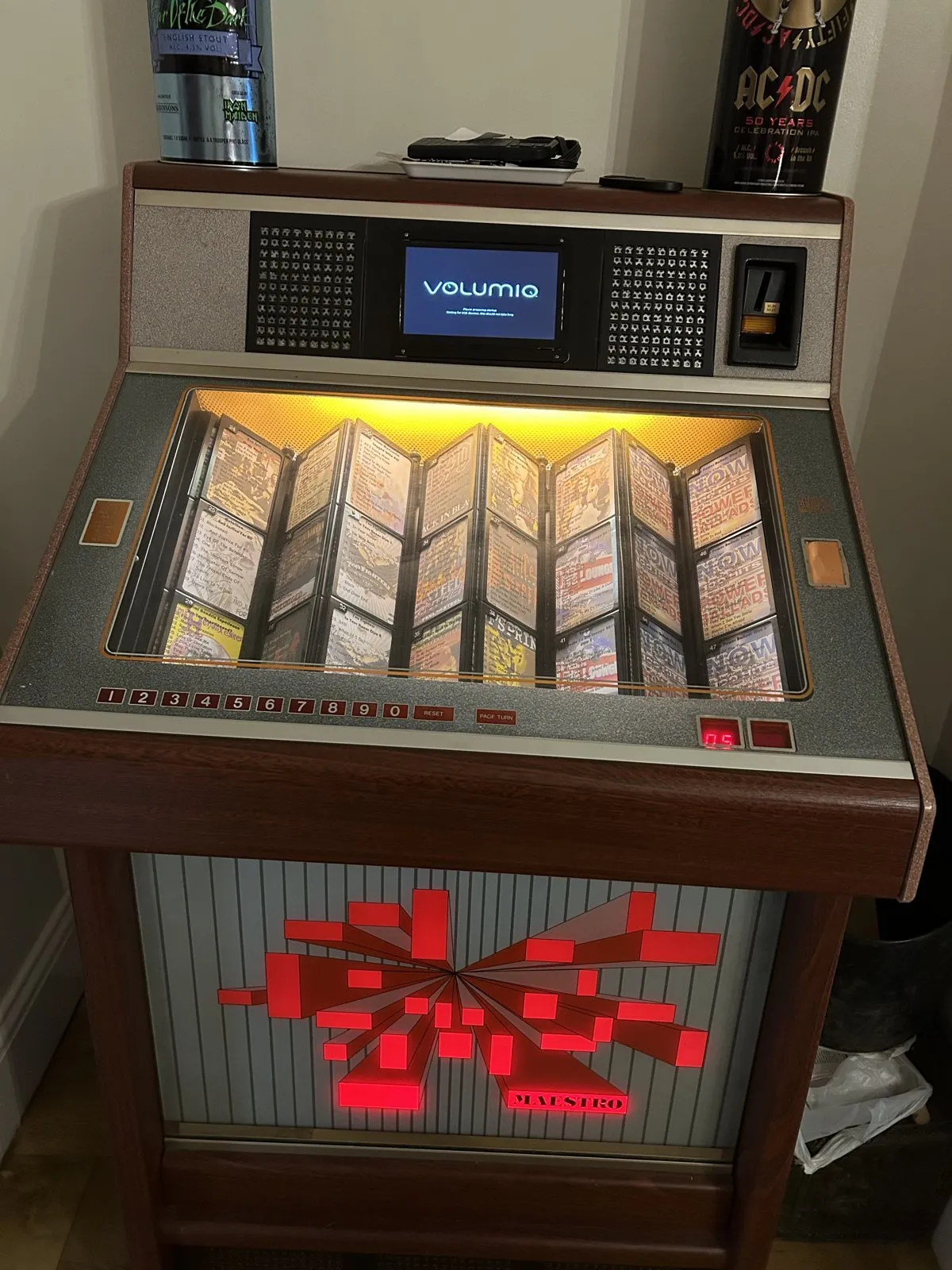
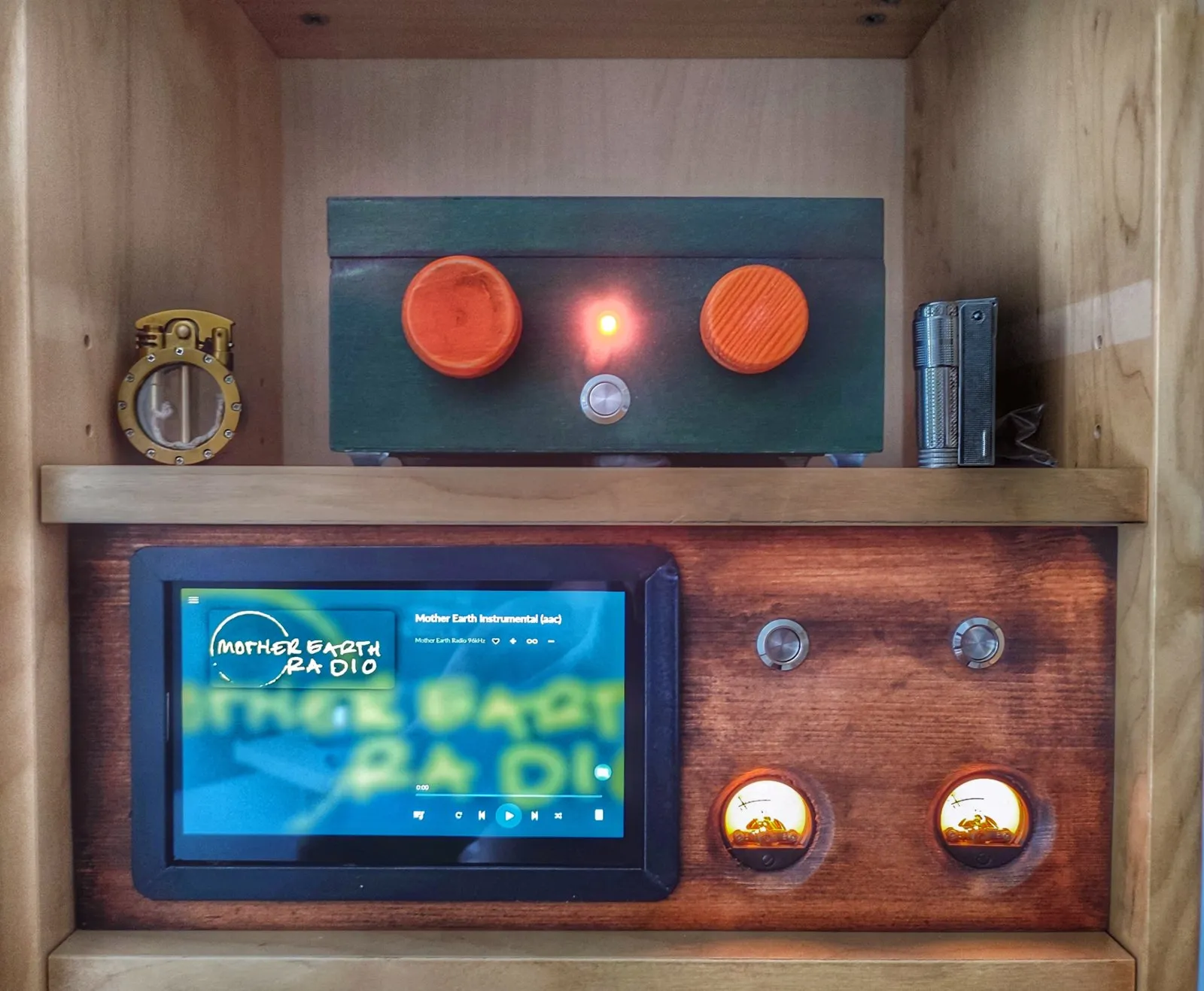
Rot und bernsteinfarben beleuchtete Jukebox mit einem Tablet, das den Wiedergabe-Bildschirm zeigt
Jukebox von Mike Hemsley
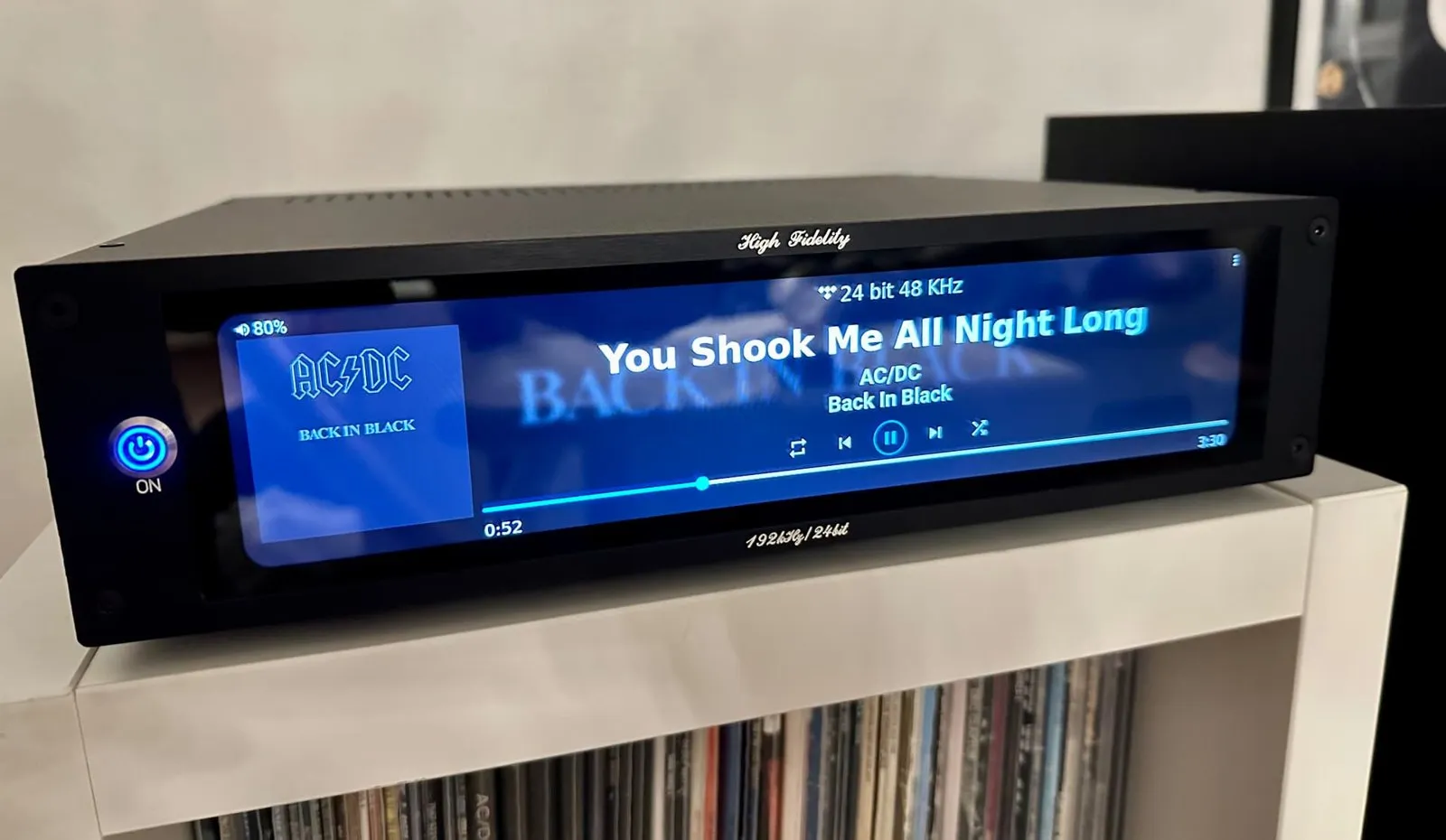
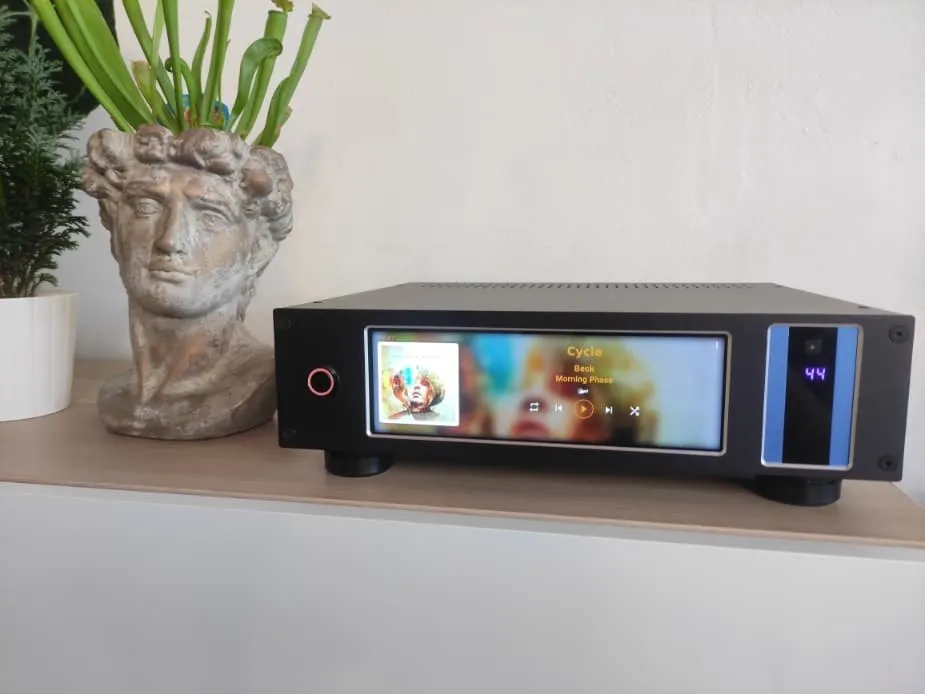
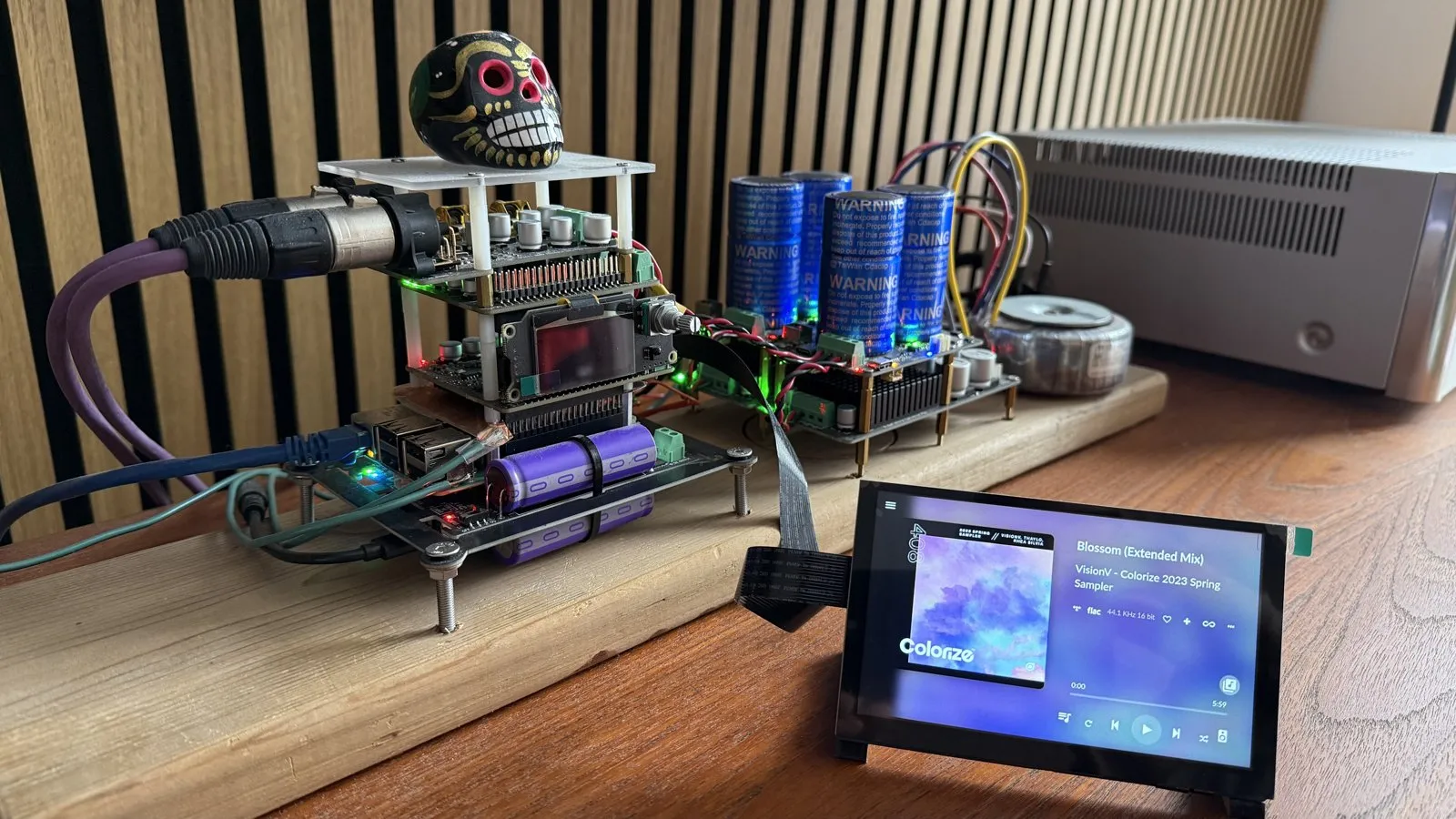
Schwarzer Aluminium-Streamer, dessen Front den Wiedergabe-Bildschirm zeigt
Streamer mit 11,9-Zoll-Bildschirm von @mchief
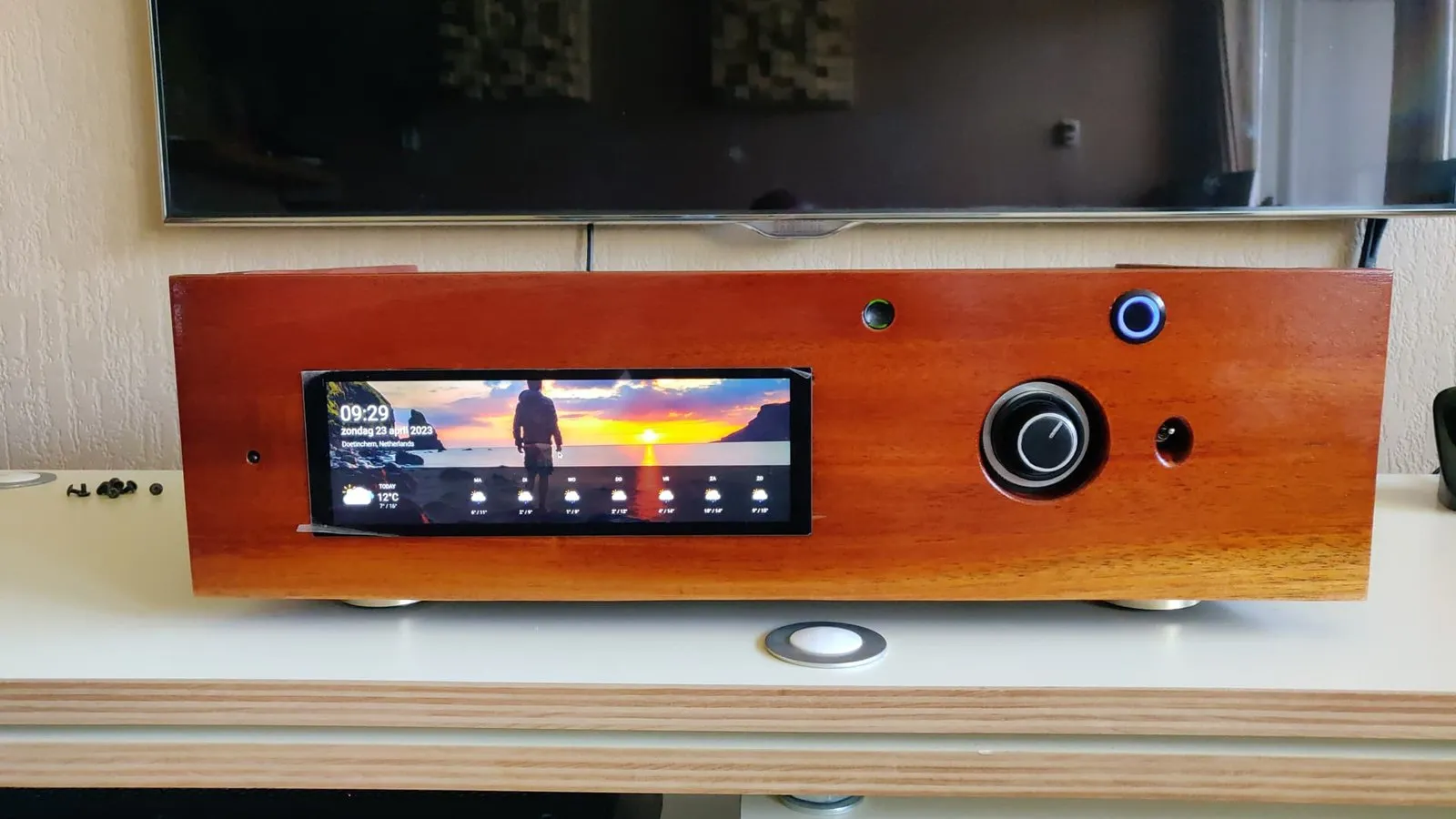
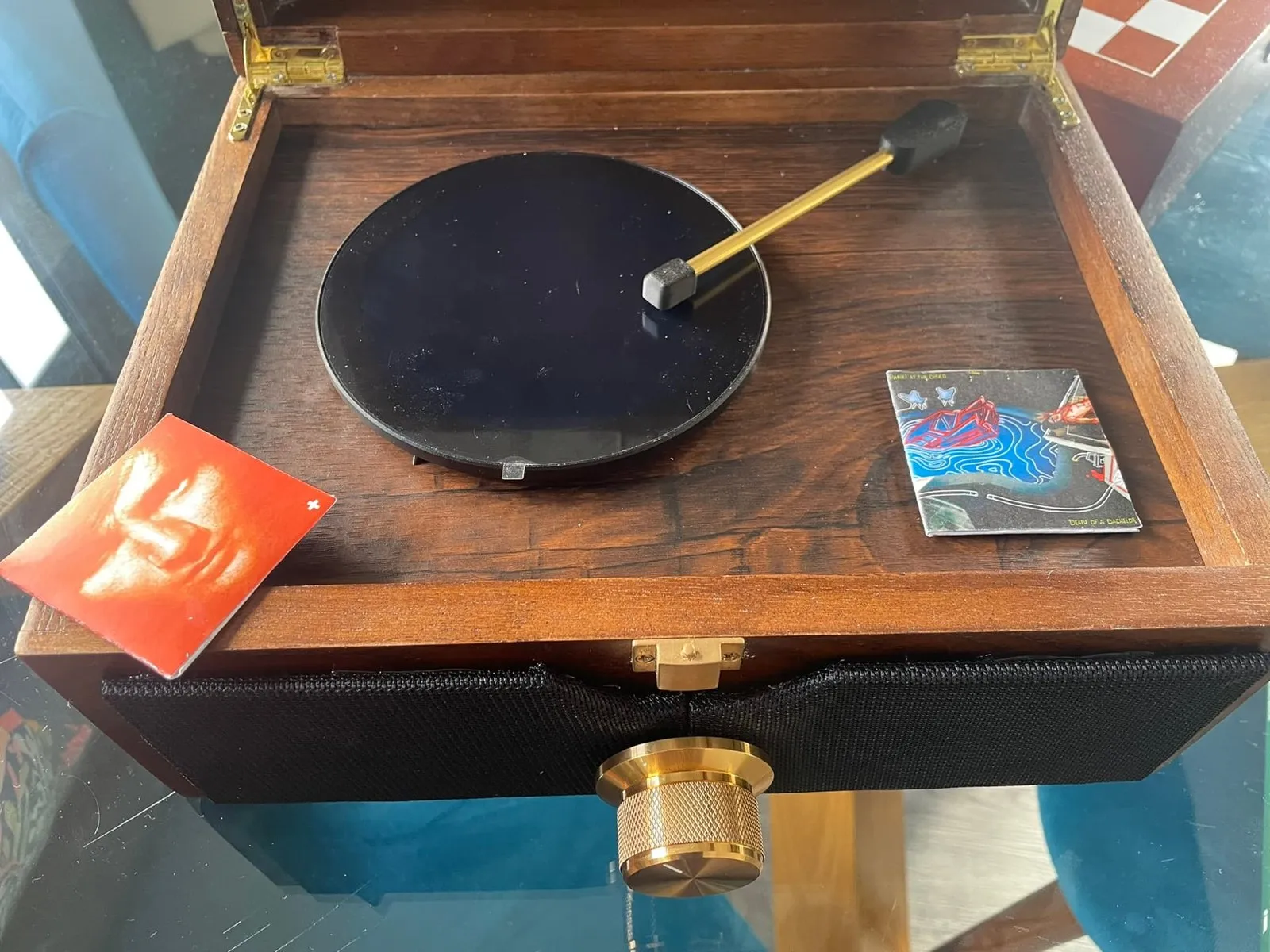
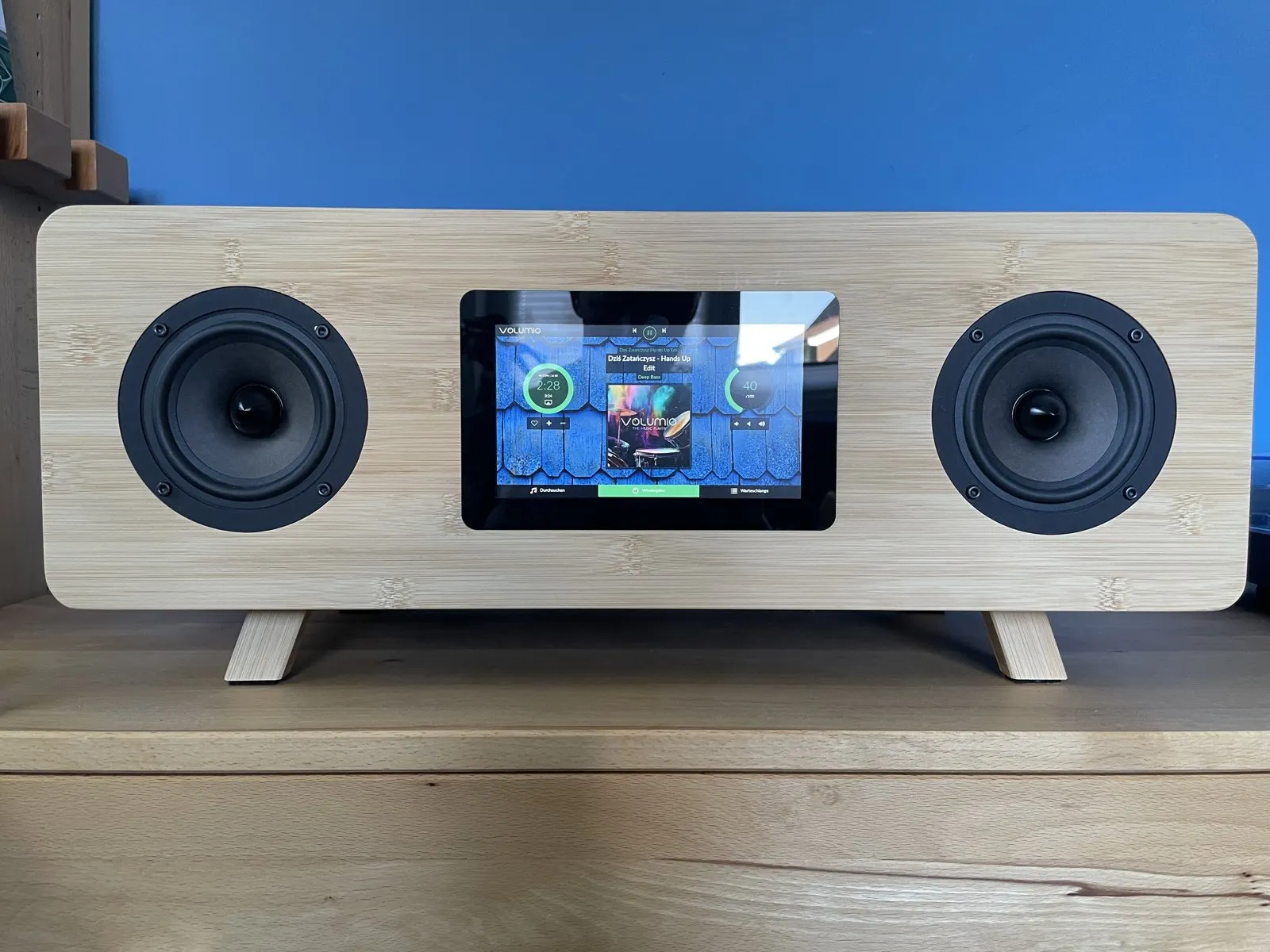
Holz-Streamer mit breitem Touchscreen und Lautstärkeknopf auf einem TV-Möbel
Streamer im Holzgehäuse von @michel8166
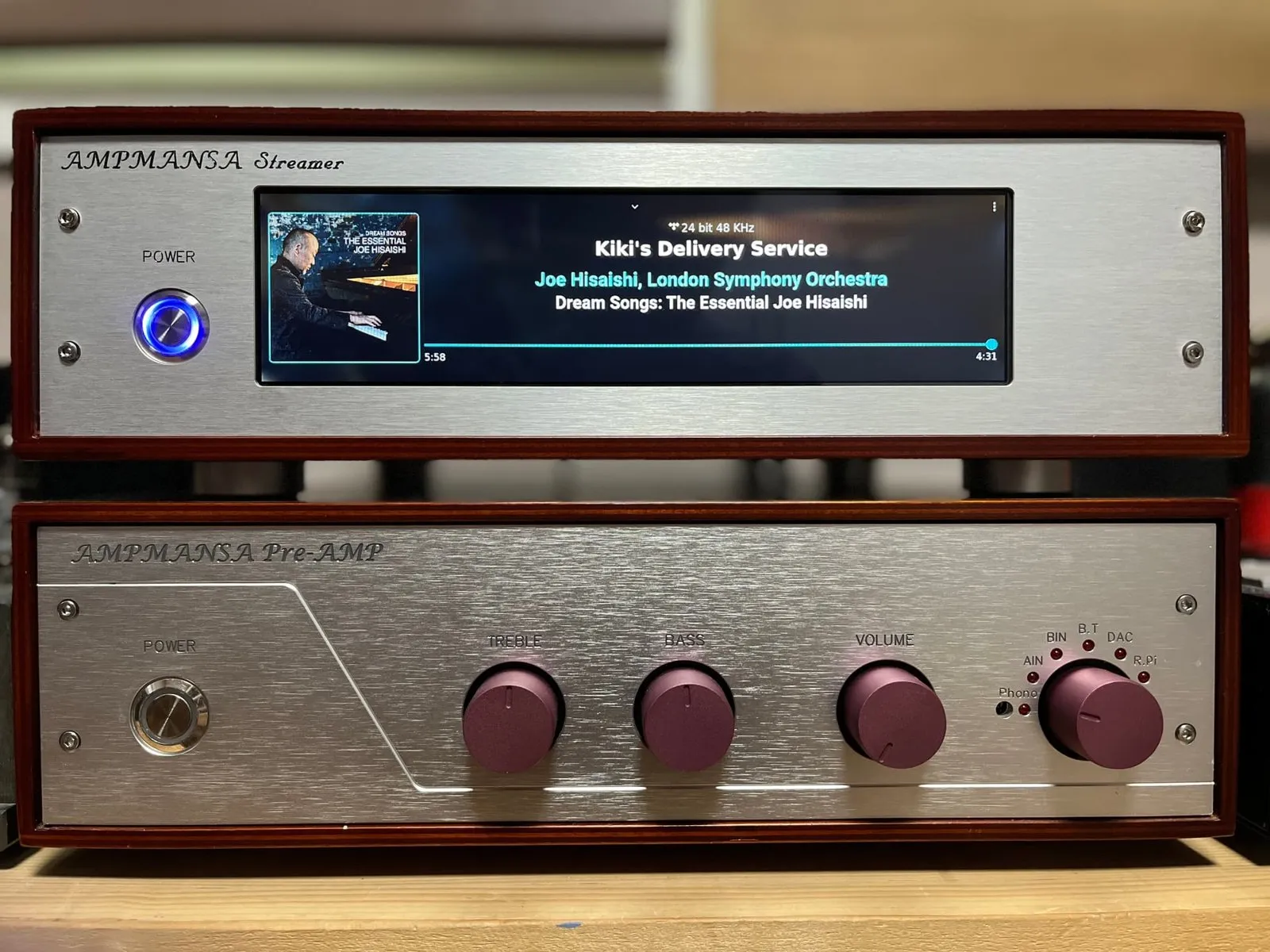
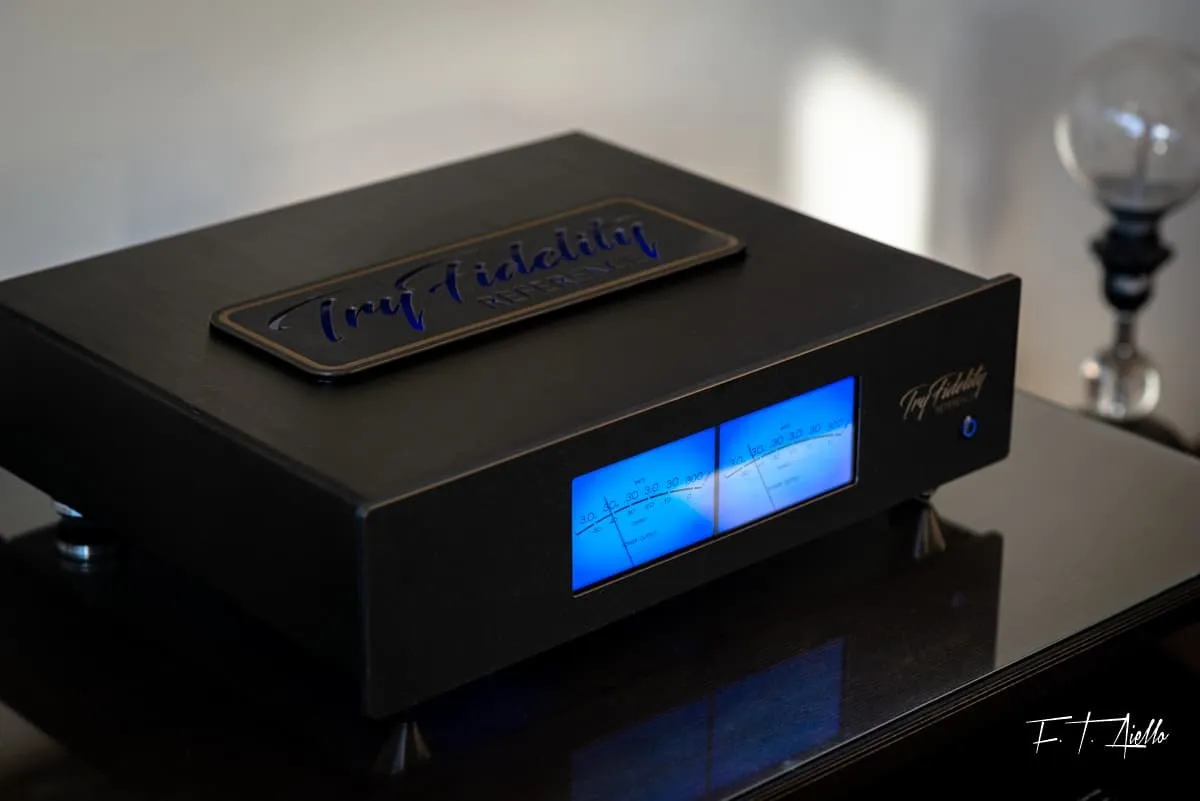
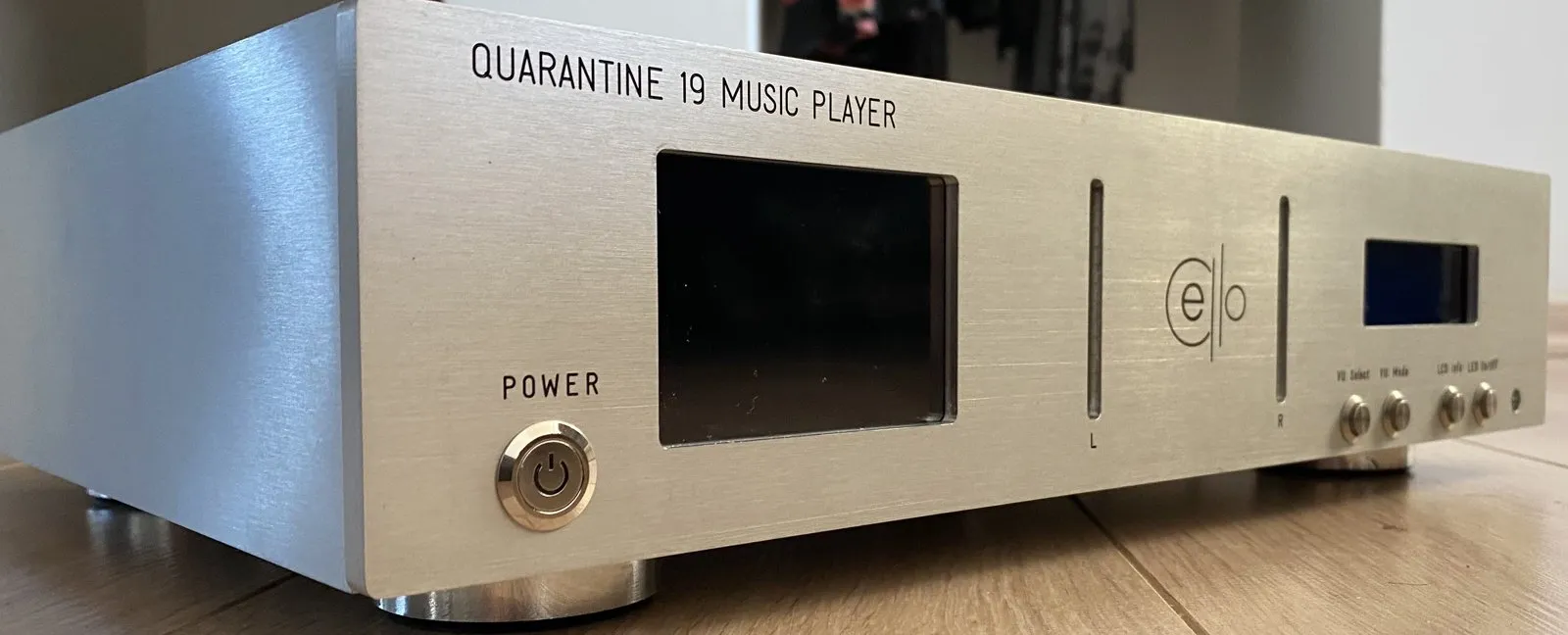
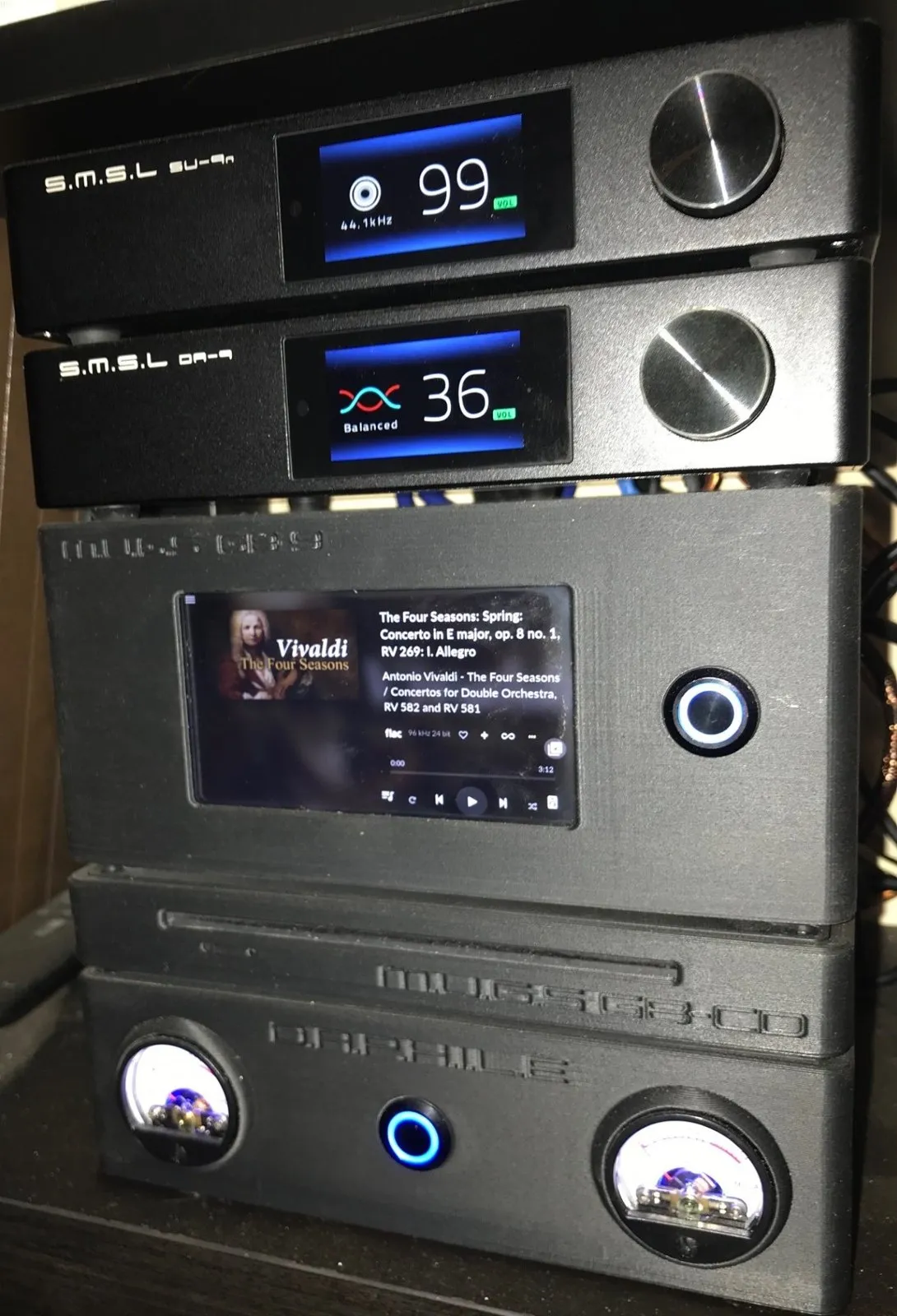
Streamer in Silber und Holz mit breitem Bildschirm, auf einem passenden Vorverstärker gestapelt
R2R-DAC-Streamer von @Blackbird
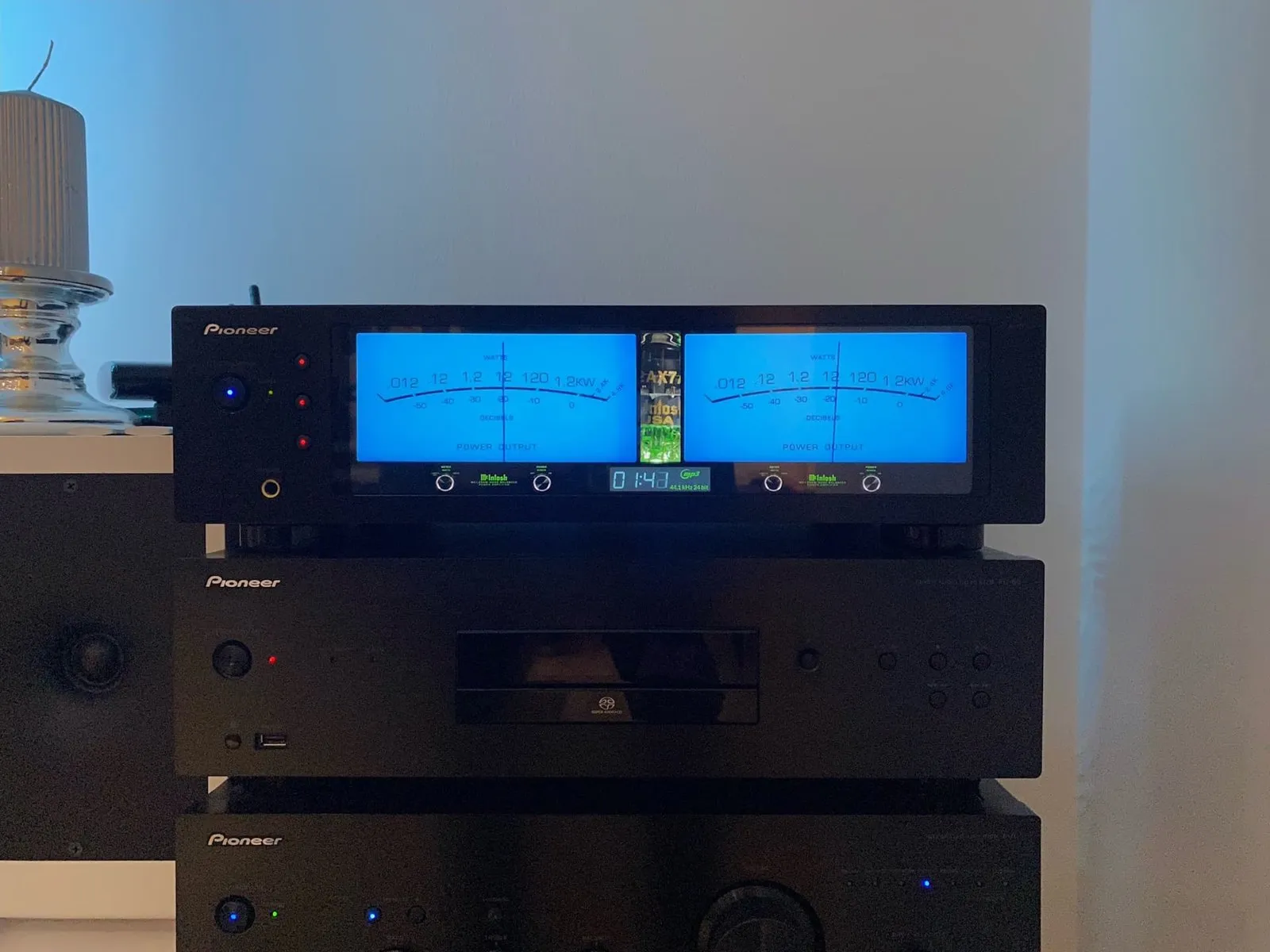
  1. Rot und bernsteinfarben beleuchtete Jukebox mit einem Tablet, das den Wiedergabe-Bildschirm zeigt
    Jukebox von Mike Hemsley

    Einen Klassiker umbauen

    Schenken Sie einem alten Verstärker, Radio oder einer Jukebox ein zweites Leben, samt Originalfront.

  2. Schwarzer Aluminium-Streamer, dessen Front den Wiedergabe-Bildschirm zeigt
    Streamer mit 11,9-Zoll-Bildschirm von @mchief

    Mit einem Board starten

    Ein Raspberry Pi, ein DAC-Board und ein Bildschirm in einem fertigen Gehäuse.

  3. Holz-Streamer mit breitem Touchscreen und Lautstärkeknopf auf einem TV-Möbel
    Streamer im Holzgehäuse von @michel8166

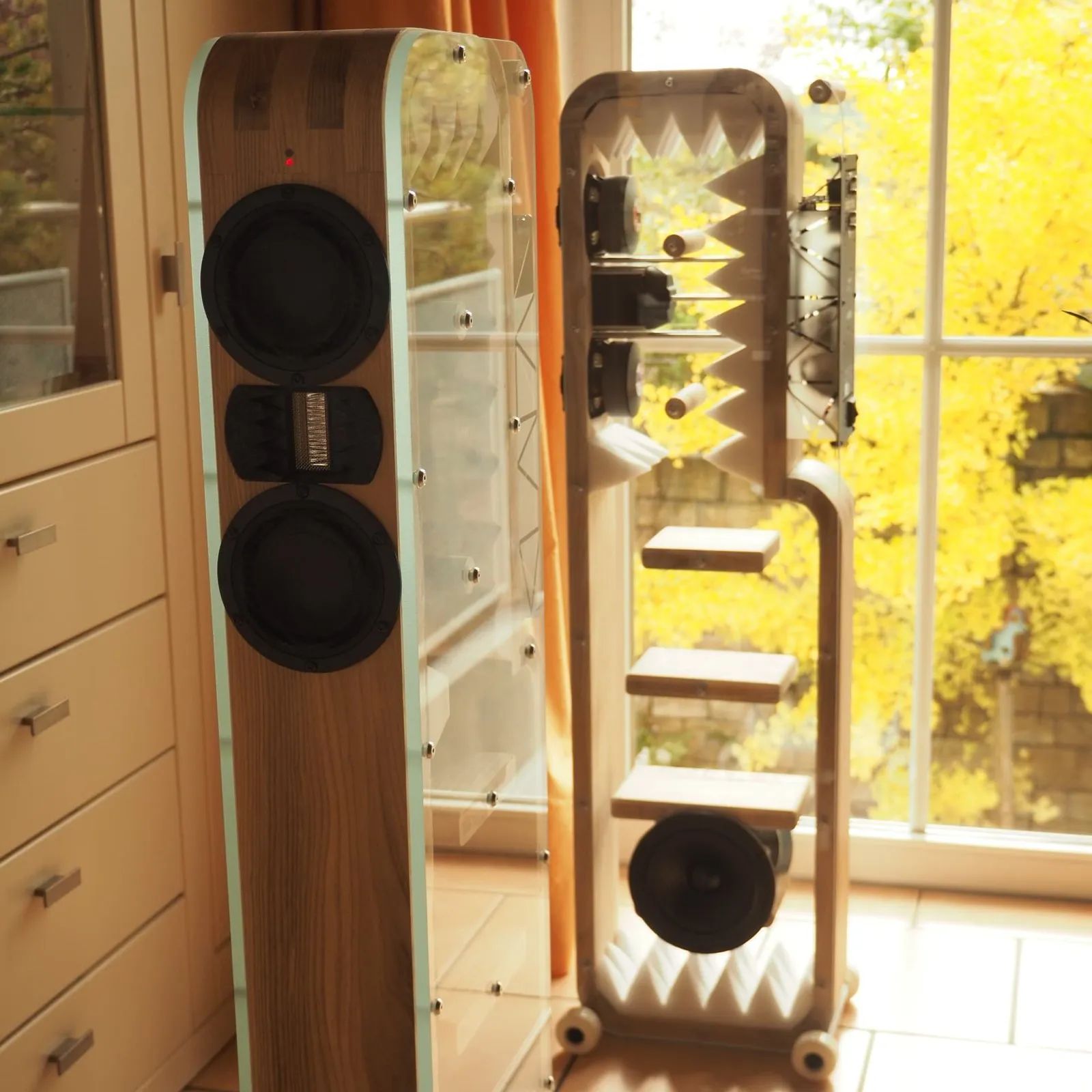
    Das Gehäuse bauen

    Sägen, drucken oder drehen Sie Ihr eigenes Gehäuse aus Holz, Aluminium oder Kunststoff.

  4. Streamer in Silber und Holz mit breitem Bildschirm, auf einem passenden Vorverstärker gestapelt
    R2R-DAC-Streamer von @Blackbird

    Die Hardware bauen

    Entwickeln Sie Ihren eigenen DAC, Verstärker oder Lautsprecher rund um Volumio OS.

Ihr Projekt teilenVor dem Bauen fragen

Posten Sie Fotos und Ihre Teileliste. Ausgewählte Projekte zeigen wir hier.

Einfacher Start

Vom Download zur Musik in unter 10 Minuten

Vier Schritte, und Sie können Ihre Musik genießen.

  1. Schritt 1: Herunterladen

    Laden Sie Volumio OS für Ihren Raspberry Pi oder PC herunter und entpacken Sie die .zip-Datei. Darin finden Sie eine .img-Datei.

  2. Schritt 2: Flashen

    Wählen Sie im Raspberry Pi Imager die .img-Datei und Ihre microSD-Karte (bei einem PC ein USB-Laufwerk) und klicken Sie dann auf „Schreiben“.

  3. Schritt 3: Einstecken

    Stecken Sie die Karte oder das Laufwerk in Ihr Gerät und schalten Sie es ein.

  4. Schritt 4: Verbinden

    Wählen Sie in der Volumio-App „Neues Gerät konfigurieren“ und folgen Sie der geführten Einrichtung. Oder öffnen Sie volumio.local in Ihrem Browser.

Volumio OS herunterladen

Kostenlos für alle. Version 4.231, veröffentlicht am 12. Oktober 2026.

Mit dem Download akzeptieren Sie die Nutzungsbedingungen.

Oder lassen Sie sich von einem KI-Agenten führen

Fügen Sie diesen Prompt in Claude Code oder einen ähnlichen KI-Agenten auf Ihrem Computer ein. Er lädt Volumio OS herunter, schreibt es auf Ihre Karte oder Ihr Laufwerk und führt Sie durch die Einrichtung. Bevor er auf einen Datenträger schreibt, fragt er Sie.

Prompt anzeigen
Help me install Volumio OS, a free music player system, on a Raspberry Pi or a PC. I'm not technical: explain each step in plain words, one step at a time, and wait for me to say I'm done before moving on. Ask before you install anything on my computer.

1. Ask me which device I want to turn into a music player (a Raspberry Pi, or a PC) and what I'll write Volumio OS to (a microSD card for a Raspberry Pi, a USB drive for a PC). Check which operating system my computer runs.

2. Download the latest Volumio OS image for my device. Get the current download link from https://volumio.com/api/os-release ("pi" for Raspberry Pi, "pc" for PC). Don't look up versions anywhere else. If that address doesn't give you a link (for example it answers "ok": false), wait a few minutes and try again, or take the link from the download page at https://volumio.com/get-started/.
   By downloading I accept the Terms and Conditions: https://volumio.github.io/volumio-tos/
   The download is a .zip file. Unzip it to get the .img file inside. Check that my card or drive is bigger than the .img file.

3. Write the .img file to my card or drive. This erases everything on it.
   - Before writing, list the disks you can see, tell me which one you think is my card or drive (its name and size), and wait for me to confirm it. Never write to a disk I haven't confirmed, and never to the disk my computer runs from.
   - Writing needs my computer's administrator password. Tell me before you ask for it, and let me type it myself.
   - If my card shows as read-only, tell me to check the small lock switch on its side. If my computer's built-in card slot still won't write to it, suggest a USB card reader plugged straight into the computer.
   - If you can't do this safely, or I'd rather do it myself, walk me through Raspberry Pi Imager: pick the option for a custom image, select the .zip or .img file, choose my card or drive, and write it.
   - When it's done, eject the card or drive safely.

4. Help me start it: put the card or drive into the device, connect my DAC or amplifier, plug in an Ethernet cable if I can, and switch it on.
   - On a PC: right after switching it on, open the boot menu (the key shows briefly on screen, often F12, F11 or Esc) and choose the USB drive. If Windows starts instead, help me find the right key for my PC.
   - The first start takes a few minutes.

5. Help me connect to it:
   - Easiest: install the Volumio app on my iPhone or Android phone and follow its setup for a new device.
   - Or open http://volumio.local in a browser on the same network.
   - Without Ethernet, a device with Wi-Fi creates its own Wi-Fi network named after Volumio. Look up its current password and address in the Volumio help center (https://help.volumio.com/), then help me join it and choose my home Wi-Fi. Devices without Wi-Fi need the Ethernet cable.
   - If volumio.local doesn't open, help me find the device's address in my router's list of connected devices.

6. When music plays, suggest what to try next: adding my music library, web radio, and Volumio Premium (check https://volumio.com/ for what it currently includes).

If something doesn't work, ask me what I see and suggest the simplest fix first (restart the device, check the cables, try another card or drive). For more help: https://help.volumio.com/ and https://community.volumio.com/

Spielt alles

Ihre ganze Musik, jeder DAC

Streamen Sie Ihre Musikdienste, spielen Sie Ihre eigenen Dateien von MP3 bis DSD und hören Sie Webradio, bitgenau. Und schicken Sie alles an Ihren Lieblings-DAC.

Integriert

  • TIDAL (mit Volumio Premium)
  • Qobuz (mit Volumio Premium)
  • Spotify Connect
  • Highresaudio (mit Volumio Premium)
  • AirPlay
  • UPnP und DLNA
  • Webradio
  • Ihre Dateien
  • USB-Laufwerke
  • Netzlaufwerke
  • CDs (mit Volumio Premium)
  • Bluetooth (mit Volumio Premium)
  • Eingänge (mit Volumio Premium)
  • Home Assistant

Mit Plugins

  • Spotify
  • YouTube
  • YouTube Music
  • SoundCloud
  • Mixcloud
  • Bandcamp
  • Pandora
  • Radio Paradise
  • Podcasts
  • UKW und DAB+
  • Jellyfin
  • Plex
  • Subsonic
  • Roon
  • Lyrion
  • Last.fm

Ausgabe an

  • USB-DACs
  • DAC-Boards für Raspberry Pi
  • DSD, nativ oder DoP
  • Multiroom (mit Volumio Premium)
  • Chromecast (mit Volumio Premium)
  • Sonos (mit Volumio Premium)
  • Ihr Browser (mit Volumio Premium)

Auf eigener Hardware gehören die Einträge mit Stern zu Volumio Premium. So funktionieren die einzelnen Dienste

  • Ein Player für alles

    Ihre Streaming-Dienste, Ihre Bibliothek und Webradio an einem Ort, in hoher Auflösung und bitgenau.

  • Gemacht für Ihren DAC

    Jeder USB-2.0-DAC funktioniert. DAC-Boards für Raspberry Pi werden nativ unterstützt, und DSD wird über DoP ausgegeben.

  • Wächst mit Plugins

    Plugins aus der Volumio-Community bringen weitere Quellen und Funktionen.

  • Jeder Raum synchron

    Mit Volumio Premium spielen bis zu 6 Volumio-Player perfekt synchron.

Kostenlos und Premium

Kostenlos starten, Premium, wenn Sie mehr wollen

Volumio OS ist für alle kostenlos. Volumio Premium bringt TIDAL und Qobuz, Multiroom und die smarten Funktionen dazu, mit kostenloser Testphase zum Ausprobieren.

Für alle

Volumio OS

Kostenlos

  • Bitgenaue Wiedergabe, das ganze System im RAM
  • FLAC, ALAC, AAC, Vorbis, MP3, DSD und mehr
  • Jeder USB-2.0-DAC, DACs für Raspberry Pi nativ
  • DSD over PCM (DoP)
  • Netzlaufwerke (CIFS und NFS), automatisch erkannt
  • Wiedergabe über UPnP und AirPlay
  • Webradio-Verzeichnisse integriert
  • Playlists, Wecker und Sleep-Timer
  • Einfache Einrichtung in der App
Download

Kostenlose Testphase

Volumio Premium

Abo monatlich oder jährlich

  • Alles aus Volumio OS
  • TIDAL und Qobuz nativ, mit TIDAL Connect und Qobuz Connect
  • Super-Suche: KI-Suche und Playlists
  • Infinity playback, ein KI-DJ
  • Ähnliche Künstler und Alben, mit Credits
  • Synchrone Multiroom-Wiedergabe
  • CD-Wiedergabe und -Rippen
  • Bluetooth-Wiedergabe, digitale und analoge Eingänge
  • Highresaudio.com
  • Hier abspielen: im Browser hören
  • Bis zu 6 Geräte, mit Fernzugriff
  • Ihre Playlists und Favoriten synchronisiert
Kostenlos testen, Volumio Premium

Auf einem Volumio-Gerät sind die Premium-Funktionen integriert, ohne Abo. Geräte ansehen

Volumio OS

Was Sie brauchen

Läuft auf

Computer
Raspberry Pi oder PC (x86/x64)
Installation auf
microSD-Karte, bei einem PC USB-Laufwerk
Übertragen mit
Raspberry Pi Imager
Steuerung
Die Volumio-App für iPhone und Android oder volumio.local im Browser
Ersteinrichtung
In der Volumio-App

Spielt

Dateien
FLAC, ALAC, AAC, Vorbis, MP3, DSD und mehr
Netzwerk
CIFS- und NFS-Laufwerke, automatisch erkannt
Streaming
UPnP und AirPlay; TIDAL und Qobuz mit Premium
Radio
Webradio-Verzeichnisse, integriert
Ausgänge
Jeder USB-2.0-DAC, DAC-Boards für Raspberry Pi, DSD over PCM (DoP)

Unter der Haube

System
Debian Bookworm, mit dem neuesten Linux-Kernel
Player
Der neueste MPD
Arbeitsspeicher
Das ganze System läuft aus dem RAM
Plugins
Entwickelt von der Volumio-Community
Sprachen
Eine mehrsprachige Oberfläche

Für den Start

  • Ein Raspberry Pi oder PC
  • Eine microSD-Karte, bei einem PC ein USB-Laufwerk
  • Raspberry Pi Imager, um Volumio OS zu schreiben
  • Ein DAC, ein Verstärker und Lautsprecher
  • Ihr Smartphone oder ein Browser
Die vier Schritte ansehen

Plug and Play

Lieber einstecken und loshören?

Volumio-Geräte sind sofort nach dem Einstecken bereit. Entworfen und montiert in Florenz, mit integrierten Premium-Funktionen.

FAQ

Fragen und Antworten

Ist Volumio OS kostenlos?

Ja. Volumio OS können Sie kostenlos herunterladen und nutzen. Volumio Premium bringt TIDAL, Qobuz, Multiroom, CD-Wiedergabe und mehr dazu, mit kostenloser Testphase zum Ausprobieren.

Was brauche ich für den Start?

Einen Raspberry Pi oder PC, eine microSD-Karte (bei einem PC ein USB-Laufwerk) und den Raspberry Pi Imager, um Volumio OS darauf zu schreiben. Dann Ihr Smartphone oder einen Browser für die Einrichtung.

Welche DACs funktionieren mit Volumio OS?

Jeder USB-2.0-DAC. DAC-Boards für Raspberry Pi werden nativ unterstützt, und DSD läuft über DoP.

Wie steuere ich es?

Mit der Volumio-App für iPhone und Android: Wählen Sie „Neues Gerät konfigurieren“ und folgen Sie der geführten Einrichtung. Oder öffnen Sie volumio.local im Browser auf Ihrem Computer oder Tablet.

Kann ich TIDAL und Qobuz abspielen?

Ja, mit Volumio Premium: TIDAL und Qobuz nativ, dazu TIDAL Connect und Qobuz Connect.

Auf wie vielen Geräten kann ich Premium nutzen?

Auf bis zu 6, mit Multiroom-Sync und Fernzugriff.

Was ist der Unterschied zu einem Volumio-Gerät?

Volumio-Geräte brauchen keine Vorkenntnisse. Entworfen und montiert in Florenz, mit integrierten Premium-Funktionen und ohne Abo. Volumio OS macht aus Hardware, die Sie schon haben, einen Player. Geräte ansehen
Bereit, Ihren eigenen zu bauen?

Kostenlos

Volumio OS 4.231, für Raspberry Pi und PC.

Download

Hilfe und Community